
Descargue AOMEI Backupper v8.5.1 Para Windows + Mac 2027
| Característica | Información |
|---|---|
| Nombre | AOMEI Backupper |
| Desarrollador | AOMEI Technology |
| Versión consultada | 8.5.1 |
| Edición gratuita | Standard |
| Edición personal de pago | Professional |
| Ediciones empresariales | Workstation, Server, Technician y Technician Plus |
| Sistema operativo | Windows |
| Funciones principales | Copias, restauración, sincronización y clonación |
| Licencia | Gratuita y comercial |
¿Qué Es Aomei Backupper Y Para Qué Sirve?
AOMEI Backupper es un programa de copia de seguridad y recuperación diseñado para proteger los datos de ordenadores Windows. Permite guardar archivos, carpetas, discos y particiones para recuperarlos cuando se produce un fallo del sistema o del almacenamiento.
También permite crear imágenes de Windows, programar respaldos y clonar unidades. Por ejemplo, puedes guardar una copia del sistema en un disco externo antes de sustituir un HDD por un SSD.
La edición Standard cubre las necesidades básicas de muchos usuarios domésticos. Professional incorpora herramientas adicionales para quienes necesitan migrar Windows, utilizar métodos de respaldo avanzados o sincronizar carpetas con más opciones.
Prueba Esto: Descargar Inkscape v1.4.4 Para Windows
Capturas De Pantalla


¿Qué Funciones Incluye Aomei Backupper?
Estas son sus principales herramientas:
| Función | Aplicación |
|---|---|
| Copia del sistema | Guarda Windows y las particiones necesarias para recuperarlo |
| Copia de archivos | Protege documentos, fotos y carpetas |
| Copia de disco | Crea una imagen de una unidad completa |
| Copia de particiones | Guarda particiones seleccionadas |
| Copia incremental | Guarda los cambios desde el último respaldo |
| Copia diferencial | Guarda los cambios desde la última copia completa |
| Restauración | Recupera información desde una imagen |
| Clonación | Transfiere datos a otra unidad |
| Sincronización | Mantiene archivos actualizados entre ubicaciones |
| Programación | Ejecuta respaldos automáticamente |
| Medio de arranque | Permite acceder a las herramientas de recuperación sin iniciar Windows |
Es importante diferenciar estas operaciones. Una copia de seguridad crea una imagen recuperable, la sincronización mantiene archivos actualizados y la clonación transfiere el contenido de una unidad a otra.
¿Qué Versiones De Aomei Backupper Existen?
AOMEI ofrece seis ediciones destinadas a usuarios particulares, empresas y técnicos.
| Edición | Usuario recomendado | Función principal |
|---|---|---|
| Standard | Usuarios domésticos | Copias y restauraciones básicas |
| Professional | Usuarios particulares | Respaldo y clonación avanzada |
| Workstation | Empresas | Protección de ordenadores de trabajo |
| Server | Administradores | Copias de seguridad de servidores |
| Technician | Técnicos informáticos | Mantenimiento de múltiples PC |
| Technician Plus | Empresas de soporte | Gestión de PC y servidores |
AOMEI Backupper Standard vs Professional
La diferencia principal está en las herramientas de clonación, sincronización y respaldo avanzado.
| Característica | Standard | Professional |
|---|---|---|
| Copia de seguridad del sistema | Sí | Sí |
| Copia de archivos y carpetas | Sí | Sí |
| Copia de discos y particiones | Sí | Sí |
| Copias programadas | Sí | Sí |
| Copia incremental | Sí | Sí |
| Copia diferencial | No | Sí |
| Clonar discos de datos | Sí | Sí |
| Clonar el disco del sistema | No | Sí |
| Restauración universal | No | Sí |
| Sincronización básica | Sí | Sí |
| Sincronización en tiempo real | No | Sí |
| Sincronización bidireccional | No | Sí |
| Crear medio de arranque | Sí | Sí |
La edición Standard permite clonar discos de datos, pero no migrar directamente el disco del sistema. Professional incorpora esa función y opciones adicionales para usuarios que necesitan mayor control sobre sus copias.
¿Cómo Descargar E Instalar Aomei Backupper En Windows?
Para instalar el programa:
- Visita el centro oficial de descargas.
- Selecciona Standard o Professional.
- Descarga el instalador correspondiente.
- Ejecuta el archivo y acepta los permisos de instalación.
- Sigue las instrucciones del asistente.
- Abre el programa y selecciona la tarea que necesitas realizar.
Evita instaladores modificados y páginas que ofrecen claves no autorizadas.
¿Cómo Hacer Una Copia De Seguridad De Windows 11 Con Aomei Backupper?
Si quieres conservar una copia de Windows 11, puedes utilizar la función de respaldo del sistema.
- Abre AOMEI Backupper.
- Selecciona Respaldar y después Copia de seguridad del sistema.
- Comprueba las particiones que el programa ha seleccionado.
- Elige un disco externo u otra ubicación como destino.
- Configura una programación si quieres automatizar los respaldos.
- Pulsa Iniciar respaldo y espera a que termine.
Una vez finalizado, utiliza la opción de comprobar imagen para verificar que el archivo de respaldo sea válido. Guarda otra copia en un dispositivo independiente para reducir el riesgo de perder todos los datos.
¿Cómo Clonar Un Disco HDDA Un SSD?
AOMEI Backupper Professional permite migrar Windows desde un HDD a un SSD sin reinstalar el sistema operativo.
- Conecta el SSD al ordenador.
- Abre AOMEI Backupper y selecciona Clonar.
- Pulsa Clonar disco.
- Selecciona el HDD original.
- Elige el SSD como unidad de destino.
- Activa Alineación de SSD si está disponible.
- Revisa la configuración y confirma la clonación.
Importante: El disco de destino puede sobrescribirse durante el proceso. Guarda sus archivos antes de comenzar. Después de clonar, instala el SSD y comprueba la prioridad de arranque en BIOS o UEFI.
Standard permite clonar discos de datos, pero necesitas Professional para clonar el disco del sistema.
¿Cómo Restaurar Una Copia De Seguridad Con Aomei Backupper?
Para recuperar Windows o tus archivos:
- Abre el programa y selecciona Restaurar.
- Busca la tarea de respaldo o localiza el archivo de imagen.
- Selecciona la copia que necesitas recuperar.
- Elige restaurar la imagen completa o los elementos disponibles.
- Selecciona la partición o ubicación de destino.
- Comprueba el resumen y pulsa Restaurar.
Si Windows no arranca, necesitarás un medio de arranque WinPE creado previamente en otro ordenador. Inicia el equipo afectado desde ese USB, abre AOMEI Backupper y ejecuta la restauración.
Necesitas una imagen de respaldo creada previamente con AOMEI Backupper. Una imagen de Windows creada con otra herramienta no se puede tratar como si fuera una copia nativa de AOMEI.
¿Cómo Crear Un Usb De Arranque Con Aomei Backupper?
- Conecta una memoria USB compatible.
- Abre AOMEI Backupper.
- Entra en Herramientas.
- Selecciona Crear medio de arranque.
- Elige el entorno Windows PE.
- Sigue las instrucciones para preparar el USB.
- Comprueba que el dispositivo se haya creado correctamente.
Guarda el medio en un lugar seguro. Puede servir para iniciar un ordenador que no consigue cargar Windows y acceder a las herramientas de recuperación.
¿Es Seguro Aomei Backupper?
AOMEI Backupper dispone de un historial oficial de actualizaciones y medidas de protección. Su versión 8.5.1, publicada el 19 de octubre de 2026, incorpora cambios en la validación de descargas y la verificación de firmas de archivos de configuración después de un incidente de manipulación de la cadena de suministro comunicado por el fabricante.
Para reducir los riesgos al instalarlo:
- Descarga el instalador exclusivamente desde el dominio oficial de AOMEI.
- Haz clic derecho en el archivo y abre Propiedades.
- Entra en Firmas digitales y comprueba que la firma sea válida y corresponda al editor esperado.
- Puedes consultar el archivo o su hash en VirusTotal para obtener una segunda comprobación. No subas archivos privados o confidenciales a servicios públicos de análisis.
- Evita versiones modificadas y activadores de terceros.
La versión 8.5.1 también incluye correcciones relacionadas con unidades USB y particiones de discos externos cifrados con BitLocker.
¿Qué Opinan Los Usuarios Y Expertos Sobre Aomei Backupper?
Las opiniones sobre AOMEI Backupper deben valorarse según la versión y las tareas que se analicen. En una revisión independiente publicada por PCWorld el 6 de noviembre de 2026 sobre Professional 8.5, se destacaron la copia de archivos, sincronización, imágenes de disco y protección contra ransomware. También se señalaron problemas pendientes en la creación de medios de arranque y algunas limitaciones de la interfaz.
La revisión es útil porque no se limita a repetir las características del fabricante. Sus observaciones permiten identificar aspectos que conviene comprobar antes de utilizar el programa en un equipo importante.
Nota de transparencia: Esta información recoge documentación del fabricante y una evaluación editorial independiente. No representa una prueba personal realizada por el autor.
Aomei Backupper Vs Easeus Todo Backup Vs Macrium Reflect
| Programa | Mejor para | Licencia | Facilidad de uso |
|---|---|---|---|
| AOMEI Backupper | Copias, sincronización y clonación | Standard gratis y planes de pago | Interfaz gráfica para Windows |
| EaseUS Todo Backup | Copias y recuperación doméstica | Opciones gratuitas y comerciales | Interfaz gráfica |
| Macrium Reflect | Imágenes de disco y recuperación | Comercial | Orientado a usuarios con conocimientos técnicos |
AOMEI Backupper: buena opción si quieres combinar copias, sincronización y clonación en una aplicación.
EaseUS Todo Backup: alternativa para usuarios que buscan respaldar Windows y archivos personales.
Macrium Reflect: opción interesante para imágenes de disco y recuperación. Su antigua edición gratuita ya no recibe actualizaciones oficiales, por lo que conviene revisar las licencias actuales.
No existe un ganador para todas las situaciones. Compara las funciones concretas que necesitas antes de elegir.
¿Cuáles Son Las Ventajas Y Desventajas De Aomei Backupper?
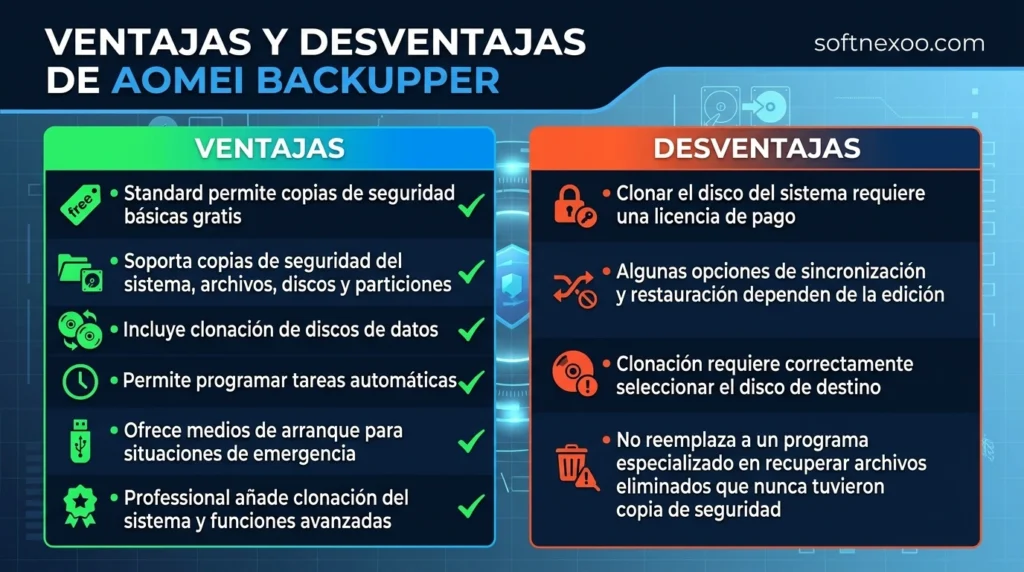
Ventajas
- Standard permite realizar copias de seguridad básicas sin pagar.
- Admite respaldos del sistema, archivos, discos y particiones.
- Incluye clonación de discos de datos.
- Permite programar tareas automáticas.
- Ofrece medios de arranque para situaciones de emergencia.
- Professional añade clonación del sistema y funciones avanzadas.
Desventajas
- La clonación del disco del sistema requiere una licencia de pago.
- Algunas opciones de sincronización y restauración dependen de la edición.
- La clonación exige seleccionar correctamente el disco de destino.
- No sustituye a un programa especializado en recuperar archivos eliminados que nunca se respaldaron.
Preguntas Frecuentes Sobre Aomei Backupper
Conclusión
AOMEI Backupper es una opción que merece consideración si necesitas proteger archivos, crear imágenes de Windows o migrar información a otra unidad.
Standard es suficiente para muchos usuarios que solo necesitan copias de seguridad y clonación de discos de datos. Professional es más adecuada si quieres clonar el disco del sistema, utilizar copias diferenciales y acceder a opciones avanzadas de restauración.
Antes de comprar, compara las funciones y las condiciones de cada licencia. Si solo necesitas proteger tus documentos, empieza con AOMEI Backupper Standard gratis. Si necesitas migrar Windows a un SSD, revisa Proffesional .
Más de AOMEI: Consulta también nuestra guía de AOMEI Partition Assistant y el análisis de Disk Drill para conocer otras herramientas de gestión de discos y recuperación de datos.