

Descargue Filezilla 3.71.1 Gratis Para Windows 2027 Latest
| Característica | Información |
|---|---|
| Nombre | FileZilla |
| Desarrollador | Proyecto FileZilla |
| Categoría | Cliente FTP |
| Licencia | GNU GPL v3 o posterior |
| Precio del Client | Gratis |
| Sistemas operativos | Windows, macOS y Linux |
| Protocolos | FTP, FTPS y SFTP |
| Idiomas | Multilingüe |
| Versión portátil | Disponible mediante distribución ZIP y PortableApps |

¿Qué Es Filezilla Y Para Qué Sirve?
Es un programa que conecta su computadora con un servidor remoto para transferir archivos. Se utiliza principalmente para administrar sitios web, cargar imágenes, descargar documentos y hacer copias de seguridad de contenido alojado en un servidor.
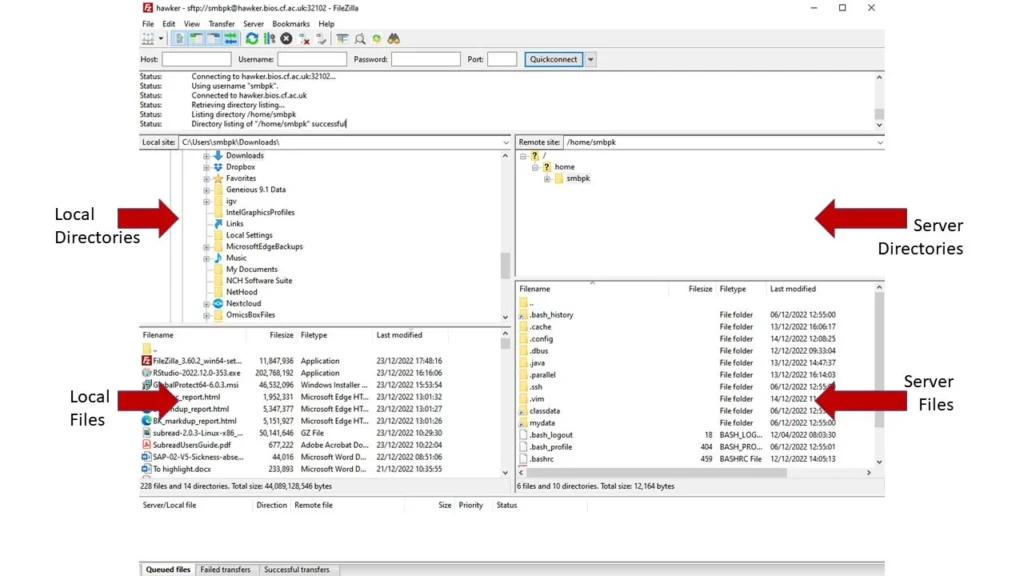
Su interfaz divide la pantalla en dos paneles. A la izquierda aparecen los archivos locales y a la derecha los archivos remotos. Puedes seleccionar elementos, arrastrarlos y consultar el progreso de cada transferencia.
Es una herramienta utilizada por desarrolladores web, propietarios de páginas, estudiantes y administradores de servidores.
Capturas De Pantalla
¿Cómo Descargar Filezilla Gratis En Español?
Puedes descargarlo gratis desde su web oficial:
Sigue estos pasos:
- Abre la página oficial de FileZilla.
- Selecciona FileZilla Client, no Server, si necesitas conectarte a un alojamiento.
- Elige el paquete compatible con tu sistema operativo.
- Descarga el instalador o archivo correspondiente.
- Comprueba que el archivo procede del proyecto oficial.
- Instala el programa y selecciona el idioma español cuando esté disponible.
No descargues instaladores modificados de páginas desconocidas. Si quieres comprobar la integridad del archivo, utiliza los valores de verificación publicados por el proyecto cuando estén disponibles.
Prueba Esto:Descargar 4k Video downloader
Características Principales De Filezilla Client
Estas son las funciones que resultan más útiles durante el trabajo diario:
- FTP, FTPS y SFTP: permite conectarse mediante diferentes protocolos de transferencia.
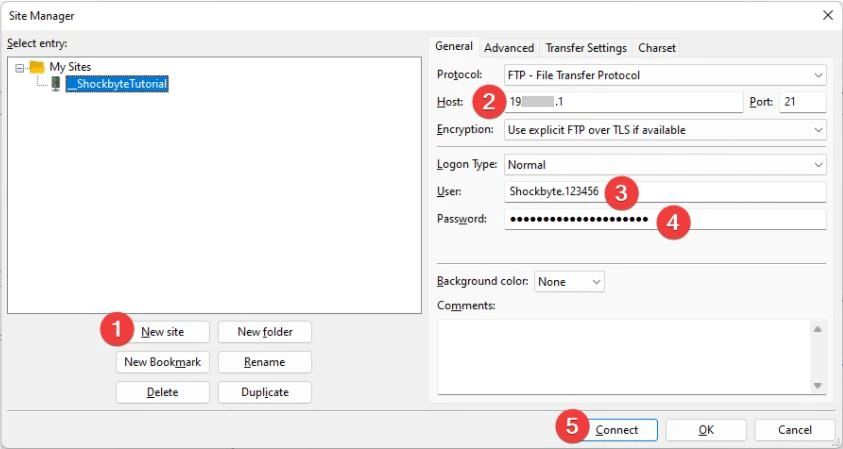
- Gestor de sitios: guarda los perfiles de conexión para evitar introducir los datos cada vez.
- Cola de transferencias: muestra los archivos pendientes, completados y fallidos.
- Arrastrar y soltar: facilita mover archivos entre el ordenador y el servidor.
- Reanudación de transferencias: permite continuar transferencias interrumpidas cuando el servidor lo admite.
- Filtros de archivos: oculta o muestra elementos según determinadas condiciones.
- Comparación de directorios: ayuda a localizar diferencias entre carpetas locales y remotas.
- Gestión de permisos: permite modificar permisos cuando el protocolo y el servidor ofrecen esa función.
¿Cómo Instalar Filezilla En Pc Y Mac?
Windows 10 y Windows 11
- Accede a la descarga oficial para Windows.
- Selecciona el instalador de 64 bits para un PC x86 convencional o ARM64 si utilizas Windows sobre ARM.
- Guarda el archivo y ejecútalo.
- Revisa las opciones de instalación.
- Completa el asistente y abre FileZilla desde el menú Inicio.
macOS
- Entra en la página oficial de descargas.
- Selecciona el paquete compatible con tu procesador Intel o Apple Silicon.
- Descarga el archivo correspondiente.
- Abre el paquete y sigue las instrucciones.
- Inicia FileZilla y comprueba que funciona correctamente.
Linux
Consulta los repositorios de tu distribución e instala el paquete compatible mediante su gestor de software. También puedes seguir las instrucciones del proyecto para obtener la versión adecuada.
¿Existe FileZilla para iPhone y iPad?
El proyecto oficial no ofrece una descarga de FileZilla Client para iOS. Si necesitas transferir archivos desde un iPhone o iPad, puedes utilizar clientes de terceros, como FTPManager en la App Store. Comprueba sus funciones y condiciones antes de instalarlo.
¿Cuáles Son Los Requisitos Del Sistema?
Los requisitos exactos dependen de la versión y del paquete descargado. La página oficial permite consultar las compilaciones disponibles para cada plataforma.
| Sistema | Compatibilidad que debes comprobar |
|---|---|
| Windows 10 y 11 | Arquitectura x86 de 64 bits o ARM64 según el equipo |
| macOS | Paquete Intel o Apple Silicon |
| Linux | Distribución, arquitectura y dependencias compatibles |
| iOS | No hay cliente oficial del proyecto |
No confundas la compatibilidad de una versión reciente con la de versiones antiguas. Comprueba los requisitos indicados para la descarga que vas a utilizar.
¿Cómo Conectar Filezilla A Tu Servidor?
Para realizar tu primera conexión necesitas los datos proporcionados por tu proveedor de alojamiento:
| Campo | Información |
|---|---|
| Servidor | Nombre de host o dirección IP |
| Usuario | Nombre de usuario FTP o SFTP |
| Contraseña | Clave de acceso |
| Puerto | 21 para FTP o FTPS explícito; 22 habitualmente para SFTP |
| Protocolo | FTP, FTPS o SFTP según el servidor |
Abra su cliente y use la barra de conexión rápida para ingresar estos datos. Luego, toque Conexión rápida.
Para guardar la configuración, abre el Gestor de sitios, crea una nueva entrada y selecciona el protocolo y método de acceso correspondientes. Una vez conectado, podrás navegar por los directorios y transferir archivos entre ambos equipos.
Consejo: utiliza SFTP o FTPS siempre que tu proveedor los admita. Evita FTP sin cifrado cuando tengas que transmitir contraseñas o información privada.
¿Por qué FileZilla no se conecta?
Las causas más habituales son:
- Error 530: revisa el nombre de usuario y la contraseña.
- Tiempo de espera agotado: comprueba la conexión a Internet y la configuración del cortafuegos.
- Conexión rechazada: verifica el host, el puerto y si el servicio está activo.
Problemas de modo pasivo: consulta con tu proveedor la configuración de puertos y conexiones de datos. - Error de certificado: comprueba el certificado y la configuración TLS del servidor.
- Verifique su registro de mensajes para identificar el código de error antes de modificar la configuración.
Filezilla Gratis Vs Filezilla Pro
Su cliente es suficiente para la mayoría de los usuarios que necesitan FTP, FTPS o SFTP. FileZilla Pro es una edición comercial con soporte adicional para servicios de almacenamiento y otras funciones.
| Característica | FileZilla Client | FileZilla Pro |
|---|---|---|
| Precio | Gratis | De pago |
| FTP, FTPS y SFTP | Sí | Sí |
| Google Drive | No como integración nativa estándar | Sí |
| Amazon S3 | No como integración nativa estándar | Sí |
| OneDrive | No como integración nativa estándar | Sí |
| Uso habitual | Transferencias con servidores | Transferencias y almacenamiento en la nube |
Alternativas Y Comparaciones
| Programa | Sistemas | Licencia o precio |
| FileZilla | Windows, macOS y Linux | Gratis |
| WinSCP | Windows | Gratis y código abierto |
| Cyberduck | Windows y macOS | Software libre, con donaciones opcionales |
| FTPManager | iOS | Gratuito con funciones sujetas a la aplicación |
FileZilla vs WinSCP: WinSCP es una buena elección para usuarios de Windows que necesitan SFTP, SCP, automatización y administración de archivos. FileZilla resulta más adecuado si buscas un cliente de escritorio multiplataforma.
FileZilla vs Cyberduck: Cyberduck puede ser una mejor opción cuando necesitas conectar con servicios de almacenamiento en la nube además de servidores FTP y SFTP.
Ventajas Y Desventajas
Ventajas
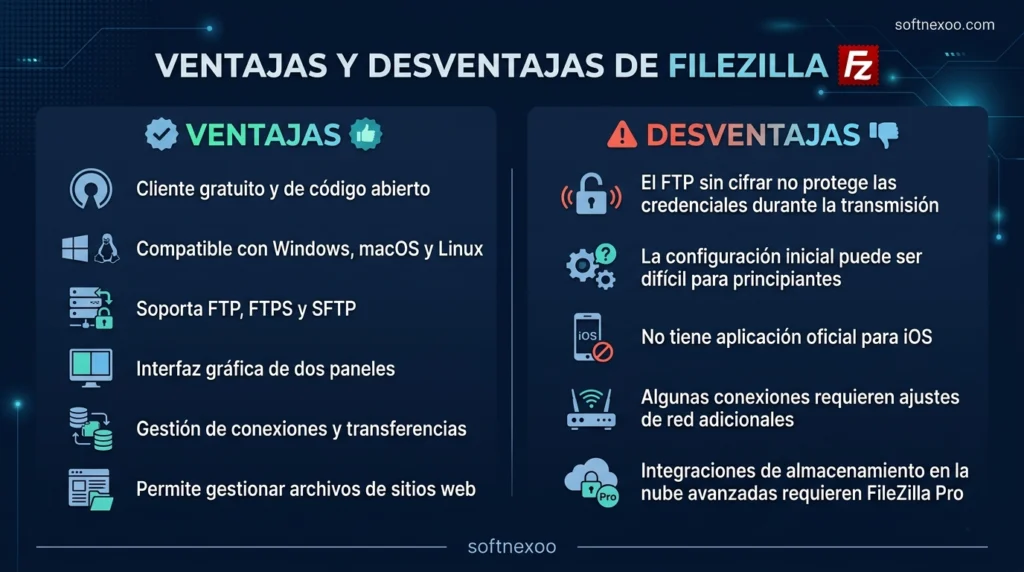
- Cliente gratuito y de código abierto.
- Compatible con Windows, macOS y Linux.
- Admite FTP, FTPS y SFTP.
- Interfaz gráfica con dos paneles.
- Gestión de conexiones y transferencias.
- Permite administrar archivos de sitios web.
Desventajas
- FTP sin cifrado no protege las credenciales durante la transmisión.
- La primera configuración puede resultar difícil para principiantes.
- No tiene aplicación oficial para iOS.
- Algunas conexiones requieren ajustes de red adicionales.
- Las integraciones avanzadas con almacenamiento en la nube requieren FileZilla Pro.
Preguntas Frecuentes Sobre Filezilla
Conclusión
Es una buena opción si necesita transferir archivos entre su computadora y un servidor web sin pagar por un cliente FTP básico. Su compatibilidad con diferentes sistemas operativos y protocolos facilita tareas como publicar páginas, administrar directorios y descargar copias de seguridad.
Para la mayoría de propietarios de sitios web, FileZilla Client gratuito será suficiente. Si trabajas con almacenamiento en la nube, puedes valorar Pro. Si utilizas Windows y necesitas automatización avanzada, WinSCP también merece una comparación.