Descarga Rustdesk 1.8.7 Gratis Para Windows + Mac 2027
| Característica | Detalles |
|---|---|
| Nombre | RustDesk |
| Categoría | Software de escritorio remoto |
| Desarrollador | Proyecto RustDesk |
Licencia del cliente | Código abierto, AGPL-3.0 |
| Precio | Cliente gratuito |
| Versión estable consultada | 1.5.1 |
| Sistemas compatibles | Windows, macOS, Linux, Android, iOS y Web |
| Funciones | Control remoto, transferencia de archivos y acceso desatendido |
| Servidor propio | OSS gratuito y Server Pro de pago |
¿Qué Es RustDesk Y Para Qué Sirve?
Es un programa de escritorio remoto que le permite ver y controlar una computadora desde otro dispositivo usando Internet o una red local. Se utiliza para brindar asistencia técnica, acceder a su PC desde otro lugar, administrar computadoras y transferir archivos sin estar físicamente frente a ellas.
Su principal diferencia frente a herramientas comerciales es que el cliente es de código abierto y permite utilizar un servidor propio. También puedes empezar con los servidores públicos sin instalar infraestructura adicional.
Para conectarse, generalmente necesita el ID del dispositivo remoto y la autorización correspondiente. El programa está disponible para Windows, macOS, Linux, Android, iOS y Web. Hay una limitación importante: un iPhone o iPad puede iniciar conexiones, pero no recibir control remoto usándolo.
Descubre Más Aquí: Descargar AnyDesk
Capturas De Pantalla
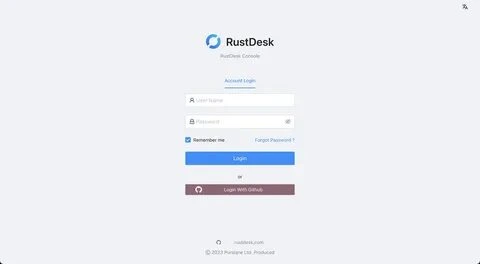
Funciones de RustDesk
Estas son las herramientas principales que encontrarás en el cliente:
- Control remoto: permite manejar el teclado y el ratón de otro ordenador y visualizar su pantalla.
- Transferencia de archivos: facilita enviar y recibir documentos entre los dispositivos conectados.
- Acceso desatendido: permite configurar una contraseña permanente para acceder a un equipo sin aceptar manualmente cada conexión.
- Portapapeles compartido: permite copiar y pegar texto entre equipos cuando los permisos lo permiten.
- Conexión P2P: intenta establecer una conexión directa. Si no funciona, puede utilizar un servidor relay.
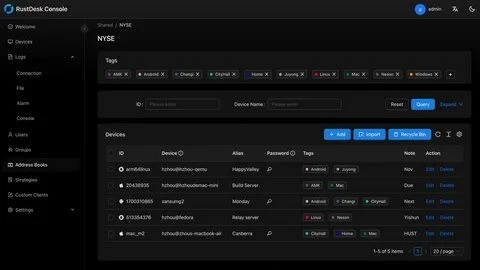
- Servidores propios: puedes utilizar RustDesk Server OSS o contratar Server Pro para disponer de herramientas de administración.
- Configuración de seguridad: incluye opciones para controlar permisos, contraseñas y conexiones entrantes.
La disponibilidad de algunas funciones depende del sistema operativo, los permisos y la configuración del servidor.
Descubre Más Aquí: Descarga TunnelBear
¿Es Seguro RustDesk?
Es un programa legítimo de acceso remoto que utiliza controles de cifrado y conexión. Sin embargo, eso no significa que ninguna sesión sea segura de forma predeterminada.
El riesgo más importante aparece cuando alguien engaña al usuario para que instale el programa y permita el control de su ordenador. Reconoce este problema y ha agregado advertencias, requisitos de inicio de sesión a sus servidores públicos y controles de seguridad para reducir el abuso.
Para proteger tu equipo:
- Utiliza una contraseña permanente única y difícil de adivinar.
- Activa la autenticación TOTP para las conexiones cuando esté disponible.
- Limita los dispositivos que pueden conectarse mediante listas de autorización.
- No aceptes solicitudes de personas desconocidas.
- No compartas tu contraseña ni códigos de autenticación.
El cifrado protege la comunicación, pero no evita que una persona engañada conceda acceso voluntariamente.
Cómo Descargar E Instalar RustDesk En PC Y Móviles
RustDesk download para Windows 10 y 11
- Entra en la página oficial de descargas.
- Busca la versión estable 1.5.1 y selecciona el instalador de Windows adecuado para tu arquitectura.
- Descarga el archivo EXE y ejecútalo.
- Sigue las indicaciones para completar la instalación.
- Abre el programa y consulta el ID y la contraseña temporal que aparecen en pantalla.
También existe un paquete MSI para despliegues administrados y una opción portable para ejecutar el programa sin una instalación tradicional. Comprueba la compatibilidad del instalador con tu versión de Windows antes de utilizarlo.
GitHub+1
Instalar RustDesk en macOS
- Descarga el archivo DMG desde el repositorio oficial.
- Ábrelo y arrastra RustDesk a la carpeta Aplicaciones.
- Inicia el programa y permite su ejecución si macOS muestra una advertencia.
- Concede los permisos de Accesibilidad y Grabación de pantalla.
- Si el teclado o el ratón no responden correctamente, comprueba también el permiso de Supervisión de entrada.
Estos permisos son necesarios para que determinadas funciones de control remoto trabajen correctamente.
Documentación para RustDesk+1
RustDesk APK para Android e instalación en iOS
En Android, descarga el APK desde los lanzamientos oficiales de GitHub o utiliza F-Droid. El proyecto retiró voluntariamente la aplicación de Google Play en septiembre de 2023 debido al uso de herramientas de acceso remoto en estafas. Evita APK enviados por desconocidos.
RustDesk
En iPhone y iPad, busca RustDesk en la App Store, instala la aplicación oficial y sigue sus instrucciones. Recuerda que iOS permite iniciar conexiones hacia otros dispositivos, pero no recibir el control remoto.
Requisitos De RustDesk
La documentación oficial no establece una cantidad única de RAM, procesador o almacenamiento mínimo para todas las plataformas. Estos son los aspectos que debes comprobar:
| Sistema | Formato disponible | Consideraciones |
|---|---|---|
| Windows 10 y 11 | EXE y MSI | Seleccionar la arquitectura adecuada |
| macOS | DMG | Requiere permisos del sistema |
| Ubuntu y Debian | DEB | Elegir el paquete compatible |
| Fedora y otras distribuciones | RPM y otros formatos | Depende de la distribución |
| Android | APK | Descargar desde una fuente oficial |
| iOS | App Store | No admite control remoto entrante |
| Web | Navegador | Requiere configuración compatible del servidor |
RustDesk también ofrece paquetes para arquitecturas x64 y ARM64. No confundas la compatibilidad del paquete con los requisitos de hardware: son cuestiones distintas.
Documentación para RustDesk+1
Cómo Usar RustDesk para Conectarte A Otro Ordenador
Una vez instalado, puedes realizar una conexión siguiendo estos pasos:
- Abre RustDesk en ambos dispositivos.
- Localiza el ID del ordenador que quieres controlar.
- Introduce ese ID en el campo de conexión del otro equipo.
- Envía la solicitud y completa la autenticación solicitada.
- Cuando se autorice el acceso, podrás manejar el escritorio remoto según los permisos disponibles.
Para transferir archivos, utiliza la función correspondiente dentro de la sesión. Si necesitas entrar habitualmente en tu propio PC, puedes configurar el acceso desatendido con una contraseña permanente.
¿Qué es RustDesk Server y qué significa self-hosted?
RustDesk Server es la infraestructura que permite localizar dispositivos y transmitir conexiones. Tiene dos opciones principales:
- Server OSS: servidor de código abierto y gratuito, compuesto principalmente por los servicios hbbs y hbbr.
- Server Pro: añade consola web, API, administración de dispositivos, registros, control de acceso e integraciones como LDAP y OIDC.
El modelo self-hosted significa que instalas y administras el servidor en una infraestructura propia o alquilada. Esto te da más control, pero también te hace responsable de su configuración, mantenimiento y seguridad.
RustDesk Vs AnyDesk Vs TeamViewer
| Característica | RustDesk | AnyDesk | TeamViewer |
|---|---|---|---|
| Código abierto | Sí, cliente | No | No |
| Servidor propio | Sí | No es su modelo principal | No es su modelo principal |
| Control remoto | Sí | Sí | Sí |
| Transferencia de archivos | Sí | Sí | Sí |
| Uso gratuito | Cliente y OSS | Según condiciones | Según condiciones |
| Orientación empresarial | Server Pro | Planes comerciales | Planes comerciales |
¿Qué es mejor, RustDesk o AnyDesk?
RustDesk es una buena elección si valoras el código abierto y quieres administrar tu propia infraestructura. AnyDesk puede encajar mejor si prefieres una solución comercial sin gestionar servidores.
TeamViewer también es una alternativa conocida para asistencia técnica y administración remota. La elección depende de las funciones, licencias y condiciones de uso que necesites. No asumas que una versión gratuita permite utilizar el programa con fines comerciales.
Ventajas Y Desventajas De RustDesk
Ventajas
- Cliente de código abierto.
- Transferencia de archivos y control remoto.
- Compatibilidad con diferentes sistemas operativos.
- Posibilidad de utilizar servidores propios.
- Servidor OSS gratuito.
- Opciones de seguridad y permisos de acceso.
Desventajas
- Configurar un servidor propio requiere conocimientos técnicos.
- Las herramientas empresariales avanzadas necesitan Server Pro.
- iOS no admite conexiones de control remoto entrantes.
- El rendimiento depende de la red y del hardware.
- Una configuración incorrecta puede dejar el equipo expuesto.
Preguntas Frecuentes Sobre RustDesk
Conclusión
RustDesk es una opción práctica para controlar ordenadores a distancia, transferir archivos y prestar asistencia técnica. Su cliente de código abierto y la posibilidad de utilizar un servidor propio lo diferencian de alternativas comerciales como AnyDesk y TeamViewer.
Para uso personal, puedes empezar con el cliente gratuito. Si necesitas administrar varios usuarios y dispositivos, Server Pro ofrece herramientas adicionales con un coste anual.
2 comentarios