

Descargar Whatsapp Web v8.5.6 Gratis Para Windows 2027
| Característica | Información |
|---|---|
| Nombre | WhatsApp Web |
| Desarrollador | WhatsApp LLC, Meta |
| Categoría | Software de mensajería instantánea |
| Precio | Gratis |
| Plataformas | Windows, macOS y Linux mediante navegador |
| Acceso | Código QR o número de teléfono |
| Dispositivos vinculados | Hasta cuatro adicionales |
| Instalación | No necesaria |

¿Qué Es WhatsApp Web Y Qué Puedes Hacer?
WhatsApp Web permite acceder a tu cuenta desde un navegador sin instalar el programa de escritorio. Funciona como un dispositivo vinculado a tu cuenta principal, por lo que no necesitas registrar otro número ni crear un perfil diferente.
Entre sus funciones principales se encuentran:
- Mensajería: enviar textos, responder mensajes y participar en conversaciones individuales o grupales.
- Archivos multimedia: compartir fotografías, vídeos, documentos, notas de voz, stickers y otros archivos compatibles.
- Organización: buscar conversaciones, archivar chats y utilizar las opciones disponibles para gestionar mensajes.
- Notificaciones: recibir avisos de nuevos mensajes desde el navegador, si has concedido los permisos correspondientes.
- Llamadas: realizar y recibir llamadas de voz y vídeo desde el navegador, según la disponibilidad de las funciones en tu cuenta.
Llamadas en WhatsApp Web: novedades de 2026
El 28 de julio de 2026, Meta anunció la llegada de las llamadas de voz y vídeo directamente a WhatsApp Web. También incorporó funciones como compartir pantalla, reacciones, una pestaña específica con el historial de llamadas y favoritos, y llamadas grupales.
Otras novedades incluyen la transferencia de llamadas entre dispositivos, la reducción de ruido de fondo, vídeo HD desde los primeros segundos y salas de espera para participantes que necesitan aprobación del anfitrión. Estas funciones se están distribuyendo gradualmente. Puedes consultar el anuncio oficial de Meta.
Descubre Más Aquí: Descarga Rustdesk Gratis
Capturas de Pantalla
¿Cómo Iniciar Sesión En WhatsApp Web Con Código QR?
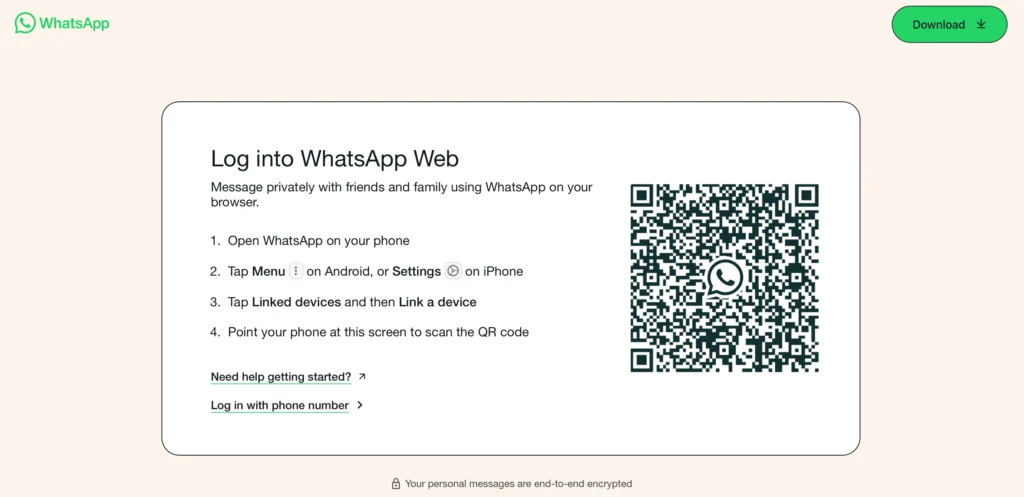
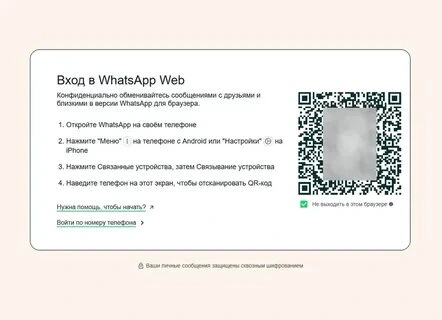
El código QR es el método habitual para conectar tu ordenador con la cuenta del móvil. Sigue estos pasos:
- Abre Chrome, Edge, Firefox, Opera o Safari.
- Visita web.whatsapp.com.
- Abre WhatsApp en tu teléfono.
- En Android, pulsa los tres puntos y entra en Dispositivos vinculados. En iPhone, abre Configuración > Dispositivos vinculados.
- Selecciona Vincular un dispositivo.
- Desbloquea el móvil si se solicita y escanea el código QR que aparece en el ordenador.
- Espera a que se carguen tus conversaciones.
Si el QR no aparece, actualiza la página y comprueba la conexión a Internet. Escanea únicamente códigos de la página oficial para evitar vincular tu cuenta a dispositivos desconocidos.
Descubre Más Aquí: Descarga Scratch Gratis Para Windows
¿Cómo Entrar Sin Escanear El Código QR?
También puedes utilizar la opción de vinculación mediante número de teléfono, disponible en WhatsApp Web. En la pantalla de acceso, selecciona Vincular con número de teléfono, introduce el número registrado y sigue las instrucciones para confirmar la conexión desde tu cuenta principal.
Este método evita utilizar la cámara para escanear el QR, pero no elimina la verificación de identidad. No existe un procedimiento legítimo para acceder a una cuenta ajena sin autorización.
¿Por Qué WhatsApp Web No Funciona?
Los problemas de acceso suelen estar relacionados con la conexión, el navegador o una sesión que necesita volver a vincularse. Prueba estas soluciones en orden:
| Problema | Qué puedes hacer |
|---|---|
| El QR no aparece | Actualiza la página y comprueba Internet. |
| El móvil no reconoce el QR | Escanéalo desde Dispositivos vinculados, no desde la cámara normal. |
| No se puede vincular el dispositivo | Comprueba que no hayas alcanzado el límite de dispositivos. |
| Los mensajes no se envían | Revisa la conexión del ordenador y del móvil. |
| WhatsApp Web se queda cargando | Borra la caché y las cookies del navegador. |
| La sesión se desconecta | Cierra la sesión y vuelve a vincular el dispositivo. |
| La hora de los mensajes es incorrecta | Activa la fecha, hora y zona horaria automáticas del ordenador. |
Si utilizas una VPN, un bloqueador de anuncios o extensiones de privacidad, prueba temporalmente sin ellas para comprobar si interfieren con la conexión. También puedes cambiar de red Wi-Fi o utilizar otra conexión. WhatsApp recomienda actualizar la página, borrar la caché y las cookies y volver a iniciar sesión cuando hay problemas de conexión. Consulta su guía oficial de solución de problemas.
¿Cómo saber si WhatsApp está caído?
Comprueba si WhatsApp también falla en tu móvil. Si tampoco puedes enviar mensajes desde la aplicación y el problema afecta a otros usuarios, podría tratarse de una incidencia general. Si solo falla el navegador, revisa tu conexión y prueba otro navegador antes de asumir que el servicio está caído.
¿Cómo Utilizar WhatsApp En PC, IPhone Y IPad?
En PC con Windows, Mac o Linux
No necesitas descargar nada para utilizar WhatsApp desde el ordenador. Abre la página oficial en un navegador actualizado y vincula tu cuenta.
Si prefieres una aplicación independiente, puedes descargar WhatsApp Desktop desde la página oficial. La aplicación para Windows requiere Windows 10 de 64 bits, versión 1903 o posterior según la documentación de soporte. Para Mac, consulta los requisitos actualizados antes de instalarla.
En iPhone y iPad
En el iPhone, descarga WhatsApp Messenger desde la App Store. Para utilizar la cuenta en un ordenador, entra en Configuración > Dispositivos vinculados y autoriza la conexión.
En el iPad puedes utilizar la aplicación oficial, que requiere iPadOS 15.1 o posterior según la página de descargas de WhatsApp. También puedes consultar las opciones de acceso desde el navegador, aunque la aplicación está diseñada para ofrecer una experiencia adaptada a la tableta.
Requisitos Del Sistema
WhatsApp no establece un mínimo universal de RAM o procesador para acceder a su versión web. Estos son los requisitos prácticos:
| Elemento | Requisito |
|---|---|
| Sistema operativo | Compatible con un navegador actualizado |
| Navegadores | Chrome, Firefox, Edge, Opera o Safari |
| Internet | Conexión estable |
| Cuenta | Número registrado en WhatsApp |
| Vinculación | Acceso al teléfono principal para autorizar nuevos dispositivos |
| Llamadas | Micrófono y cámara para videollamadas |
WhatsApp Web Vs Desktop Vs Business
| Versión | Para quién es | Característica principal |
|---|---|---|
| WhatsApp Web | Usuarios particulares | Acceso desde el navegador |
| WhatsApp Desktop | Usuarios de ordenador | Aplicación independiente |
| WhatsApp Business | Autónomos y pequeños negocios | Perfil comercial y herramientas para atender clientes |
WhatsApp Business Web permite utilizar desde el navegador una cuenta comercial vinculada. Sin embargo, no todas las herramientas de la aplicación Business están necesariamente disponibles en la versión web. Para conocer sus funciones, consulta el centro de ayuda de WhatsApp Business.
Ventajas Y Desventajas
Ventajas
- Acceso gratuito desde el navegador.
- No requiere instalación.
- Facilita escribir con el teclado del ordenador.
- Permite compartir documentos y archivos.
- Admite llamadas y videollamadas compatibles.
- Funciona sin mantener el móvil conectado continuamente.
Desventajas
- Necesitas una cuenta registrada previamente.
- Debes autorizar cada nuevo dispositivo.
- Algunas funciones pueden variar respecto a la aplicación móvil.
- Las notificaciones dependen de los permisos del navegador.
- Las novedades pueden tardar en aparecer en todas las cuentas.
Preguntas Frecuentes
Conclusión
WhatsApp Web es una solución gratuita para gestionar mensajes, archivos y llamadas desde el ordenador sin instalar un programa. Puedes iniciar sesión mediante código QR o número de teléfono y utilizar dispositivos vinculados aunque el móvil principal no esté conectado continuamente.