Descarga Scratch v3.32.1 Gratis Para Windows + Mac 2027
Scratch
| Característica | Detalles |
|---|---|
| Nombre | Scratch |
| Versión principal | Scratch 3.0 |
| Categoría | Plataforma de programación visual |
| Precio | Gratis |
| Desarrollador | Scratch Foundation, iniciado en el MIT Media Lab |
| Uso principal | Bloques visuales |
| Plataformas | Navegador web, Windows, macOS y dispositivos compatibles con ChromeOS y Android |
| Edad recomendada | Especialmente de 8 a 16 años |
| Modo online | Sí |
| Modo sin conexión | Sí, mediante la aplicación de escritorio compatible |

Qué Es Scratch Y Para Qué Sirve
Es un entorno de programación visual desarrollado inicialmente por Lifelong Kindergarten Group del MIT Media Lab. Está disponible de forma gratuita y fue diseñada especialmente para personas de entre 8 y 16 años, aunque también es utilizada por adultos, profesores y principiantes. (Fuente oficial)
En lugar de escribir código tradicional, conectas bloques que representan instrucciones. Puedes controlar personajes, añadir sonidos, cambiar fondos y establecer reglas para que un proyecto responda a las acciones del usuario.
Se utiliza para crear videojuegos, animaciones, historias interactivas, cuestionarios y simulaciones educativas. Cuando construyes proyectos, practicas conceptos como secuencias, eventos, bucles, condiciones y variables, que también se usan en lenguajes como Python.
Obtenha Mais Detalhes Em Nosso Artigo Relacionado: Descargar Keynote
Capturas De Pantalla

Características Principales
El editor incluye herramientas para diseñar y programar proyectos sin necesidad de escribir código textual.
| Función | Para qué sirve |
|---|---|
| Bloques de programación | Construir instrucciones visuales |
| Objetos o sprites | Añadir personajes y elementos interactivos |
| Escenario y fondos | Diseñar el espacio del proyecto |
| Disfraces | Cambiar la apariencia de los personajes |
| Sonidos | Incorporar música y efectos |
| Variables | Gestionar puntos, vidas y otros valores |
| Bucles y condiciones | Repetir acciones y establecer reglas |
| Comunidad | Explorar y compartir creaciones |
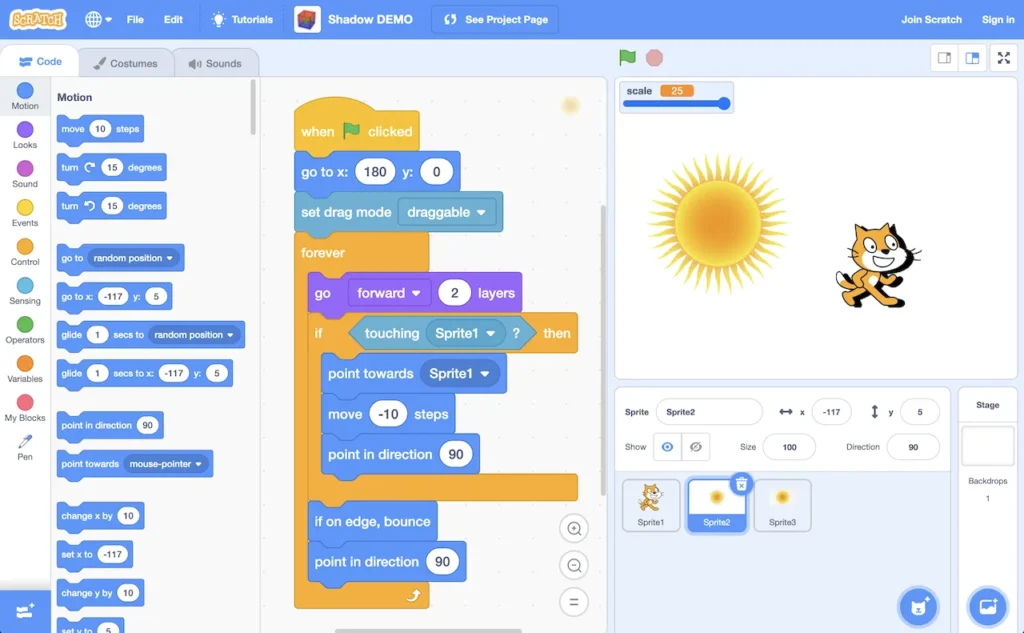
Los bloques se organizan en categorías como movimiento, apariencia, sonido, eventos, control, sensores, operadores y variables. Al combinarlos, puedes hacer que un personaje se mueva al pulsar una tecla o que la puntuación aumente cuando recoge un objeto.
Obtenha Mais Detalhes Em Nosso Artigo Relacionado: Descargue Rufus
Cómo Usar Scratch Online
Puedes empezar sin instalar ningún programa desde la web oficial de Scratch.
- Entra en la web y pulsa Crear.
- Selecciona un personaje o sprite.
- Arrastra bloques hasta el área de programación.
- Pulsa la bandera verde para ejecutar el proyecto.
- Guarda una copia en tu ordenador o inicia sesión para guardar y compartir proyectos online.
No necesitas una cuenta para probar el editor y guardar proyectos localmente. Para publicar creaciones en la comunidad y utilizar las funciones sociales, necesitas una cuenta de Scratch.
Cómo cambiar Scratch al español
Abre el selector de idioma situado en la parte inferior de la web o pulsa el icono del globo terráqueo en el editor. Selecciona la opción de español que aparezca en el menú. Ofrece diferentes traducciones, por lo que es recomendable elegir la variante que corresponda a sus preferencias.
Cómo Descargar E Instalar Scratch
Descargar Scratch para Windows
- Abre la página oficial de descarga.
- Busca la sección de Windows y pulsa Descargar.
- Abre el archivo que se descargue.
- Sigue las instrucciones del instalador.
- Inicia Scratch desde el menú Inicio.
La página oficial indica compatibilidad con Windows 10 o superior. Si la opción de descarga cambia, utiliza la que aparezca en la sección oficial de Windows.
Instalar Scratch en macOS
- Entra en la página oficial de descarga.
- Abre la pestaña de macOS.
- Descarga el archivo DMG.
- Abre el archivo y sigue las instrucciones.
- Inicia Scratch desde Aplicaciones.
También puedes consultar la disponibilidad en la Mac App Store. Antes de instalarlo, comprueba los requisitos de la versión concreta que ofrece la tienda.
Usar Scratch en Chromebook
Scratch está disponible para ChromeOS. Puedes abrir el editor online directamente en el navegador o consultar la opción de aplicación compatible desde la página oficial de descarga.
¿Hay una aplicación de Scratch para iPhone o iPad?
No tiene una aplicación nativa oficial para iPhone o iPad. En un iPad puede probar el editor web desde Safari, aunque la edición puede ser menos conveniente que en una computadora.
Para crear juegos y animaciones con bloques desde un móvil o una tableta, puedes utilizar OctoStudio. Para niños pequeños, otra alternativa es ScratchJr.
Requisitos Del Sistema
| Plataforma | Requisito |
|---|---|
| Windows | Windows 10 o superior |
| macOS | macOS 10.13 o superior para la versión indicada en la web oficial |
| ChromeOS | Compatible con dispositivos admitidos |
| Android | Tabletas con Android 6.0 o superior |
| Linux | Sin aplicación oficial de escritorio indicada en la página de descarga; utiliza el editor web |
| iPhone y iPad | Sin aplicación nativa oficial; puedes probar el editor web |
Si utilizas un ordenador antiguo, prueba primero el editor web. La compatibilidad también depende de la versión instalada y de las características del dispositivo.
Cómo Crear Tu Primer Juego En Scratch
Un juego de recoger objetos permite practicar movimiento, eventos, bucles y puntuación. Para construirlo, añade un personaje que puedas mover y otro objeto que debas recoger.
- Añade un personaje. Elige un sprite desde la biblioteca.
- Programa el movimiento. Utiliza los bloques «al presionar tecla» para mover el personaje con las flechas del teclado. Por ejemplo, puedes cambiar su posición horizontal o vertical.
- Crea una variable. En la categoría Variables, crea una variable llamada «Puntos».
- Inicializa el marcador. Debajo de «al hacer clic en la bandera verde», utiliza «fijar [Puntos] a (0)».
- Comprueba si recoge el objeto. Dentro de un bloque «por siempre», añade una condición «si … entonces» que compruebe si el personaje está tocando el objeto.
- Suma puntos y mueve el objeto. Dentro de esa condición, utiliza «cambiar [Puntos] por (1)» y mueve el objeto a una posición aleatoria.
El bucle permite comprobar continuamente si existe una colisión. Al mover el objeto después de recogerlo, evitas que el marcador aumente repetidamente mientras el personaje permanece encima de él. Los nombres de los bloques pueden variar según el idioma seleccionado.
Cuando el juego funcione, añade sonidos, obstáculos o un límite de tiempo. También puedes crear un laberinto, un cuestionario o una historia interactiva.
Scratch 3.0, 2.0 y 4.0
Scratch 3.0 es la versión principal que conviene utilizar para empezar. Permite crear proyectos mediante bloques y trabajar desde el navegador o la aplicación compatible.
Scratch 2.0 es una versión anterior cuyo editor de escritorio utilizaba Adobe AIR. Esa dependencia puede dificultar su ejecución en sistemas modernos. Si necesitas trabajar con proyectos antiguos, Scratch 3.0 puede importar archivos de proyecto .sb2 desde la opción para cargar un archivo desde el ordenador. Conserva una copia del original antes de importarlo.Scratch 1.4 también es una versión antigua que puede resultar útil para consultar proyectos heredados, pero no es la opción recomendada para aprender desde cero.
Scratch 4.0 no debe confundirse con la Next Generation Platform (NGP). En su anuncio del 7 de abril de 2026, Scratch Foundation presentó NGP como una etapa de transición para desarrollar la futura versión 4.0, no como el lanzamiento de esa versión. Puedes consultar el anuncio oficial de NGP para revisar las novedades.
Juegos De Scratch: Qué Puedes Jugar Y Crear
En Scratch puedes explorar proyectos compartidos por otros usuarios y encontrar juegos de plataformas, laberintos, carreras, aventuras, cuestionarios y retos de lógica. La sección Explorar proyectos permite descubrir creaciones de la comunidad.
También puedes abrir proyectos para probar cómo funcionan y utilizarlos como inspiración para tus propias ideas. Para publicar tus juegos, compartir creaciones y participar en las funciones sociales, necesitas una cuenta.
Si quieres crear tu primer juego, empieza por una mecánica sencilla: mover un personaje, recoger objetos y sumar puntos. Después puedes añadir niveles, vidas, sonidos y una pantalla de inicio.
Alternativas A Scratch
| Alternativa | Para quién | Diferencia principal |
| ScratchJr | Niños pequeños | Programación simplificada |
| OctoStudio | Usuarios de móviles y tabletas | Proyectos con funciones del dispositivo |
| Code.org | Estudiantes y principiantes | Cursos y actividades guiadas |
| Microsoft MakeCode | Proyectos educativos | Bloques y programación textual en entornos compatibles |
| Python | Quienes quieren avanzar en programación | Código escrito en lugar de bloques visuales |
Scratch es adecuado para aprender lógica mediante proyectos creativos. Python resulta más apropiado cuando quieres avanzar hacia el código textual. MakeCode destaca en actividades educativas relacionadas con dispositivos y proyectos compatibles.
Ventajas Y Desventajas
Ventajas
- Es gratuito y accesible para principiantes.
- Permite crear juegos, animaciones e historias interactivas.
- Enseña conceptos fundamentales de programación.
- Incluye una comunidad para descubrir proyectos.
- La aplicación de escritorio permite trabajar sin conexión en equipos compatibles.
Desventajas
- Los bloques pueden quedarse cortos para proyectos profesionales complejos.
- Editar proyectos en pantallas pequeñas puede resultar incómodo.
- Las versiones antiguas pueden presentar problemas de compatibilidad.
- No sustituye a un lenguaje textual cuando necesitas aprender desarrollo de software avanzado.
Preguntas Frecuentes Sobre Scratch
Conclusión
Scratch es una plataforma gratuita para aprender programación visual, crear videojuegos y experimentar con animaciones sin escribir código tradicional desde el principio. Puedes empezar online, instalar la aplicación en un dispositivo compatible o explorar alternativas como ScratchJr y OctoStudio.
La mejor forma de aprender es construir un proyecto pequeño, probar sus reglas y añadir funciones paso a paso. Cuando domines los bloques, podrás avanzar hacia herramientas como MakeCode o lenguajes de programación como Python.
Un comentario