Descargar SmallPDF v3.8.0.0 Gratis Para Windows + Mac 2027
| Característica | Detalles |
|---|---|
| Nombre | Smallpdf |
| Desarrollador | Smallpdf AG |
| Categoría | Editor y conversor de PDF |
| Plataforma | Web, Windows, Android e iOS |
| Formatos | PDF, DOCX, JPG, PNG y otros |
| Plan gratuito | Sí, con restricciones |
| Planes de pago | Pro, Equipo y Empresa |

¿Qué Es Smallpdf Y Para Qué Sirve?
Smallpdf es un conjunto de herramientas para gestionar documentos PDF sin tener que instalar un programa para cada tarea. Permite convertir archivos PDF a Word, reducir su tamaño, combinar varios documentos y extraer páginas concretas.
También incluye opciones para añadir anotaciones, firmar documentos, proteger archivos con contraseña y reconocer texto mediante OCR. Por ejemplo, un estudiante puede unir apuntes en un solo PDF, mientras que un trabajador puede comprimir un informe antes de enviarlo por correo.
La mayoría de estas operaciones se pueden iniciar desde el navegador. El acceso a determinadas funciones y descargas depende del plan contratado.
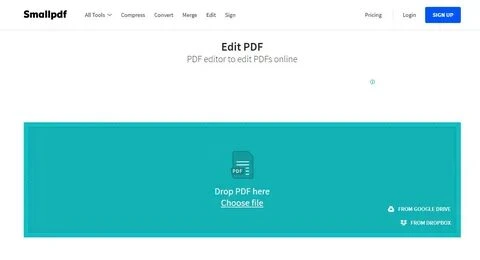
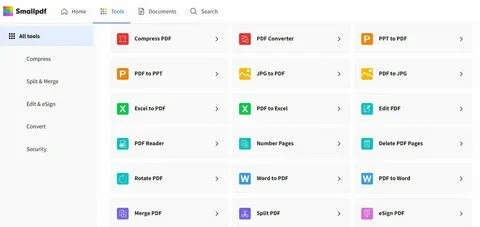
Capturas De Pantalla
¿Es Smallpdf Seguro Y Confiable?
Smallpdf afirma que utiliza cifrado TLS de 256 bits para transferir archivos y que cuenta con certificación ISO/IEC 27001. También declara cumplir con el Reglamento General de Protección de Datos (RGPD).
Según su información de seguridad, los archivos procesados con sus herramientas habituales se eliminan automáticamente después de una hora. Hay excepciones, como los documentos guardados en la cuenta y los procesos de firma electrónica, que pueden tener otros plazos.
Estas medidas son señales positivas, pero no equivalen a una garantía de confidencialidad absoluta. Evita subir documentos sensibles si no has revisado antes las condiciones de privacidad, almacenamiento y tratamiento de datos.
Obtenga Más Detalles En Nuestro Artículo Relacionado: Descarga Scratch
¿Smallpdf es gratis o tiene límites?
Sí, existe una versión gratuita llamada Free. Incluye más de 30 herramientas para trabajar con PDF, aunque limita las descargas y el acceso a ciertas funciones.
La ayuda oficial indica que los usuarios gratuitos pueden realizar hasta dos conversiones al día. Este límite puede variar según la herramienta y el tipo de cuenta, por lo que debes comprobar el aviso que aparece al utilizarla.
Los planes disponibles son:
| Plan | Características |
|---|---|
| Free | Herramientas básicas y uso limitado |
| Pro | Acceso ampliado, OCR y compresión fuerte |
| Equipo | Para grupos de 2 a 19 usuarios |
| Empresa | Para organizaciones de 20 usuarios o más |
Características Principales De Smallpdf
Convertir PDF a Word: transforma documentos PDF en archivos DOCX editables. Para documentos escaneados puede ser necesario utilizar OCR.
Smallpdf comprimir PDF: reduce el tamaño de un documento para facilitar su envío o almacenamiento. La compresión básica y la fuerte no tienen las mismas condiciones de acceso.
Smallpdf unir PDF: combina varios archivos en un solo documento y permite organizar las páginas antes de descargarlo.
Editar PDF: añade texto, imágenes, formas, anotaciones y otros elementos. La modificación del texto original puede requerir un plan de pago.
Dividir y extraer páginas: guarda páginas concretas o separa un documento en varios archivos.
Firmar y proteger PDF: permite añadir firmas electrónicas y establecer contraseñas para restringir el acceso a los documentos.
OCR y herramientas de IA: reconoce texto en documentos escaneados y ofrece opciones para resumir, traducir o consultar archivos.
Cómo Utilizar Smallpdf Para Las Tareas Más Comunes
¿Cómo convertir PDF a Word con Smallpdf?
- Abre la herramienta PDF a Word.
- Selecciona el archivo PDF desde tu dispositivo.
- Espera a que termine la conversión.
- Descarga el resultado en formato DOCX.
Si el documento contiene imágenes escaneadas, utiliza OCR cuando esté disponible. Comprueba después las tablas, columnas, fuentes y saltos de página, porque la conversión puede modificar el diseño original.
¿Cómo convertir Word a PDF?
Entra en la herramienta Word a PDF, carga el archivo DOC o DOCX y espera a que termine el proceso. Descarga el documento convertido y revisa que conserve el formato esperado.
¿Cómo unir varios PDF?
Abre la herramienta Unir PDF, añade los documentos y organiza las páginas mediante las miniaturas. Cuando el orden sea correcto, inicia la unión y descarga el nuevo archivo.
¿Cómo comprimir un PDF?
Selecciona Comprimir PDF, carga el documento y elige el nivel disponible. La compresión reduce el tamaño del archivo, pero un ajuste más intenso puede afectar a la calidad de las imágenes.
¿Cómo extraer páginas de un PDF?
Abre Extraer páginas PDF, carga el documento y marca las páginas que quieres conservar. Confirma la selección y descarga el nuevo archivo.
¿Cómo firmar o proteger un PDF?
Para firmar, abre la herramienta Firmar PDF, carga el documento y coloca tu firma en el lugar correspondiente. Para añadir una contraseña, utiliza Proteger PDF, establece la clave y guarda el archivo resultante.
Cómo Descargar Smallpdf E Instalarlo En PC, Android Y IPhone
En Windows: visita , descarga la aplicación oficial y sigue las instrucciones del instalador. La aplicación de escritorio ofrece herramientas para convertir, comprimir, unir y organizar documentos sin conexión.
En iPhone o iPad: busca Smallpdf en la App Store, comprueba que el desarrollador sea Smallpdf y pulsa Obtener. La aplicación permite escanear, convertir, comprimir, unir y anotar documentos. La ficha de la tienda de cada país indica los requisitos de iOS.
En Android: busca Smallpdf en Google Play y verifica que el desarrollador sea Smallpdf AG. Instala la aplicación para escanear, editar, convertir y organizar archivos PDF.
En Mac: puedes utilizar Smallpdf desde el navegador. Comprueba en su página oficial si hay una aplicación de escritorio compatible con tu versión de macOS antes de descargar software.
Requisitos Del Sistema
Para utilizar la versión web necesitas conexión a Internet y un navegador actualizado, como Chrome, Edge, Firefox o Safari. También debes disponer de espacio para guardar los documentos.
Las aplicaciones tienen requisitos propios. Comprueba la compatibilidad indicada en Microsoft Store, Google Play o App Store antes de instalarlas.
Smallpdf Vs ILovePDF Vs PDF24: ¿Cuál Elegir?
| Programa | Uso gratuito | Trabajo sin conexión | Punto fuerte |
|---|---|---|---|
| Smallpdf | Sí, con límites | Windows mediante aplicación | Herramientas online y móviles |
| iLovePDF | Sí, con límites | Aplicación de escritorio | Conversión y organización |
| PDF24 Creator | Gratuito sin límites de uso declarados | Sí, en Windows | Procesamiento local de documentos |
Smallpdf resulta práctico si prefieres trabajar desde el navegador y utilizar una misma plataforma en varios dispositivos. iLovePDF es una alternativa con herramientas similares. PDF24 Creator destaca cuando necesitas trabajar sin conexión en Windows y mantener los archivos en tu ordenador.
Ventajas Y Desventajas De Smallpdf
Ventajas
- No necesitas instalar un programa para utilizar la versión web.
- Reúne herramientas de conversión, compresión y edición.
- Permite unir, dividir y extraer páginas.
- Dispone de aplicaciones para Windows, Android e iOS.
- Incluye un plan gratuito para tareas ocasionales.
Desventajas
- El plan gratuito limita las descargas y determinadas operaciones.
- Algunas funciones avanzadas requieren Pro.
- La conversión puede alterar documentos con diseños complejos.
- Las herramientas web necesitan conexión a Internet.
- Una suscripción puede resultar innecesaria si solo trabajas con PDF de vez en cuando.
Problemas Comunes Al Utilizar Smallpdf
La conversión falla: comprueba que el archivo no esté dañado o protegido con contraseña. Prueba con otro navegador si el problema continúa.
El PDF es demasiado grande: intenta reducir su tamaño antes de convertirlo o comprueba los límites de carga de la herramienta.
No puedes descargar el resultado: revisa si has alcanzado el límite del plan gratuito y comprueba los permisos de descarga del navegador.
Has pagado, pero sigues viendo límites: verifica que has iniciado sesión con la misma cuenta y dirección de correo utilizadas al contratar Pro.
¿Para Quién Es Recomendable Smallpdf?
Smallpdf puede resultar útil para estudiantes, trabajadores, autónomos y usuarios que gestionan documentos ocasionalmente. Es especialmente práctico si necesitas convertir, unir o comprimir archivos sin instalar varias aplicaciones.
No es necesariamente la mejor opción si necesitas procesar grandes cantidades de documentos gratis, trabajar siempre sin conexión o modificar archivos PDF de forma avanzada. En esos casos, compara sus límites con los de PDF24, iLovePDF y otros programas.
Preguntas Frecuentes Sobre Smallpdf
Conclusión:
Smallpdf reúne herramientas para convertir, unir, comprimir, editar y firmar documentos PDF desde el navegador y aplicaciones compatibles. Su plan gratuito puede bastar para operaciones ocasionales, pero las restricciones de descarga y las funciones avanzadas pueden hacer necesario contratar Pro.
Antes de pagar, compara tus necesidades con iLovePDF y PDF24. Si buscas comodidad y acceso desde varios dispositivos, Smallpdf es una opción que merece la pena probar. Si tu prioridad es trabajar sin conexión y sin límites de uso, PDF24 Creator puede encajar mejor.