

Descargar Keynote v15.3.1 Última versión 2027 Para PC
| Característica | Información |
|---|---|
| Nombre | Apple Keynote |
| Categoría | Presentation Software |
| Desarrollador | Apple |
| Precio | Gratis para las funciones básicas |
| Plataformas | macOS, iOS, iPadOS y navegador en Windows |
| Formatos de exportación | PowerPoint, PDF, vídeo e imágenes, según la plataforma |
| Funciones destacadas | Temas, gráficos, transiciones, Magic Move y colaboración |
| Alternativas | PowerPoint, Google Slides y LibreOffice Impress |

¿Qué Es Keynote Y Para Qué Sirve?
Es un programa de presentaciones desarrollado por Apple. Le permite organizar la información en diapositivas y agregar texto, fotografías, tablas, gráficos, audio, video y animaciones. Se utiliza para preparar trabajos académicos, exposiciones, clases, reuniones y presentaciones de negocios.
Entre sus herramientas destacan los temas prediseñados, las transiciones entre diapositivas, las notas del presentador y la colaboración mediante iCloud. También puedes importar archivos de PowerPoint y exportar tus presentaciones a otros formatos para compartirlas con personas que utilizan programas diferentes.
Es gratuito para crear, editar y colaborar con sus funciones básicas. Apple Creator Studio agrega contenido premium y funciones adicionales mediante suscripción.
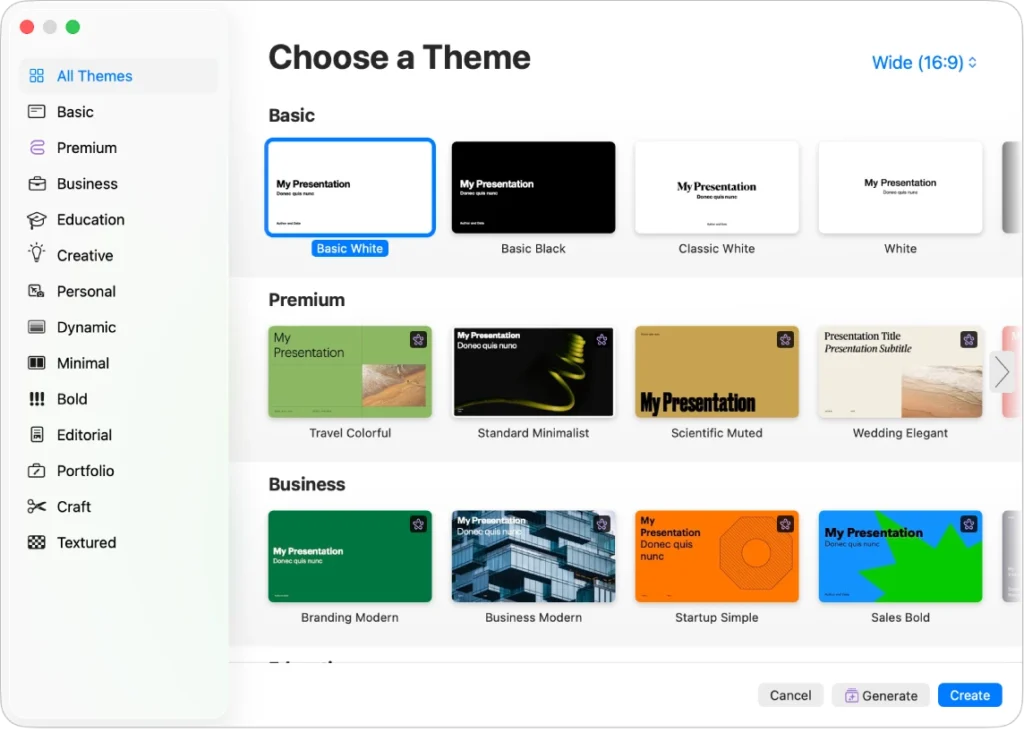
Capturas De Pantalla

Cómo Descargar Keynote Gratis
Descargar Keynote para Mac
Puedes instalar la aplicación desde la Mac App Store.
- Abre la Mac App Store.
- Busca «Keynote».
- Comprueba que la aplicación sea la oficial de Apple.
- Pulsa el botón de descarga o instalación.
- Abre Keynote y selecciona un tema para crear tu primera presentación.
La pestaña en español de la App Store consultada el 29 de octubre de 2026 indica que requiere macOS 15.6 o posterior. Si tu Mac ejecuta una versión anterior, verifica si se puede actualizar antes de intentar instalar la versión actual.
Descargar Keynote para iPhone y iPad
En un iPhone o iPad, abre la ficha oficial de Keynote en la App Store y pulsa «Obtener».
Los requisitos publicados son iOS 18 o posterior para iPhone y iPadOS 18 o posterior para iPad. Estas versiones mínimas corresponden a la ficha consultada el 29 de octubre de 2026 y pueden cambiar con futuras actualizaciones.
Keynote Para PC Y Windows: Cómo Usarlo
Keynote no tiene una aplicación de escritorio nativa para Windows. Puedes utilizarlo desde un ordenador con un navegador compatible mediante iCloud.
- Entra en Keynote para iCloud.
- Inicia sesión con tu cuenta de Apple.
- Abre Keynote desde el gestor de documentos.
- Crea una presentación nueva o abre una presentación compatible.
- Edita las diapositivas y guarda los cambios en iCloud.
La versión web permite crear, editar y compartir presentaciones desde un ordenador Windows. Los cambios pueden sincronizarse con Keynote en tus dispositivos Apple cuando utilizas la misma cuenta. Algunas funciones pueden variar respecto a las aplicaciones nativas.
Keynote online: ¿cómo funciona?
Keynote Online es la versión web de la aplicación. No es necesario que lo instales en tu computadora, pero sí necesitas una conexión a Internet, una cuenta de Apple y un navegador compatible.
Puedes crear una presentación, añadir diapositivas, trabajar con otras personas y compartir un enlace con permisos de visualización o edición. Para conocer las funciones disponibles, consulta la guía oficial de Keynote para iCloud.
Keynote para Android: ¿se puede utilizar?
Apple no ofrece una aplicación nativa de Keynote para Android. Además, su documentación indica que la edición de Keynote para iCloud requiere un ordenador; desde una tableta se pueden ver archivos en iCloud.com, pero no se ofrece la misma experiencia de edición.
Si utilizas un móvil Android, puedes considerar una herramienta de presentaciones compatible con tu dispositivo, como Google Slides o PowerPoint para la web.
Cómo Usar Keynote Paso A Paso
Los siguientes pasos describen el flujo básico en Keynote para Mac. Los nombres de algunos controles pueden variar según la versión y el idioma de la aplicación.
1. Crear una presentación con una plantilla
Abre Keynote y selecciona Archivo > Nuevo. En el selector de temas, elige un diseño y pulsa «Crear».
Añade diapositivas desde el navegador de diapositivas y selecciona una disposición apropiada para cada una. Escribe un título claro y desarrolla una idea principal por diapositiva. Para que el contenido sea fácil de leer, evita los párrafos demasiado largos.
2. Añadir texto, imágenes y gráficos
Utiliza los controles de la barra de herramientas para insertar texto, fotografías, formas, tablas y gráficos. Puedes modificar el tamaño, el color y la posición de los objetos desde las opciones de formato.
Mantén una tipografía legible y una paleta de colores coherente. Si incluyes datos, identifica su fuente y utiliza gráficos que ayuden a entenderlos sin distorsionar la información.
3. Añadir una transición o utilizar Magic Move
Para añadir una transición en Mac, selecciona la diapositiva en el navegador lateral y abre la barra lateral Animar. En la sección de transiciones, pulsa «Añadir un efecto» y elige una opción de la lista.
Movimiento mágico (Magic Move) crea una transición animada entre dos diapositivas cuando comparten objetos que cambian de posición, tamaño u orientación. Para probarlo, duplica una
diapositiva, modifica la posición de uno de sus objetos y aplica la transición Movimiento mágico a la diapositiva correspondiente.
La animación debe ayudar a explicar el contenido, no distraer del mensaje principal.
4. Presentar con notas del presentador
Añade notas para recordar ejemplos, datos o explicaciones que no necesitas mostrar en las diapositivas. Antes de presentar, comprueba el modo de reproducción, la pantalla externa y la configuración del proyector o la videollamada.
Las opciones disponibles dependen del dispositivo y de la forma en que reproduzcas la presentación. Haz una prueba previa para asegurarte de que el público vea las diapositivas correctas.
5. Exportar la presentación a PowerPoint o PDF
En Keynote para Mac, abre la presentación y selecciona Archivo > Exportar a. Elige «PowerPoint» para generar una copia en formato .pptx o «PDF» para crear un documento que pueda abrirse e imprimirse con facilidad.
Configura las opciones que necesites, selecciona la ubicación y pulsa «Exportar». La copia exportada es independiente del archivo original: los cambios posteriores en una no modifican automáticamente la otra.
Requisitos De Keynote
| Plataforma | Requisito publicado |
|---|---|
| Mac | macOS 15.6 o posterior |
| iPhone | iOS 18 o posterior |
| iPad | iPadOS 18 o posterior |
| Windows | Ordenador, navegador compatible, conexión a Internet y cuenta de Apple |
| Funciones de IA | Dispositivo, sistema, idioma y disponibilidad compatibles según la función |
Cómo Abrir Un Archivo .Key En Windows Y Convertirlo A PowerPoint O PDF
El formato .key corresponde a una presentación de Keynote. Si recibes uno en Windows, puedes intentar abrirlo desde Keynote para iCloud con un navegador compatible y una cuenta de Apple.
Si necesitas enviarlo a alguien que utiliza Microsoft PowerPoint o que solo quiere consultar las diapositivas, exporta una copia a un formato más extendido.
- Abre la presentación en Keynote.
- En Mac, selecciona Archivo > Exportar a.
- Elige «PowerPoint» o «PDF».
- Ajusta las opciones de exportación y guarda la copia.
- Abre el archivo resultante y comprueba que el contenido se muestra correctamente.
PowerPoint utiliza el formato .pptx, mientras que PDF resulta útil para compartir una versión fija de las diapositivas. Las conversiones pueden modificar ciertos elementos, por lo que conviene revisar el diseño, las fuentes, los vídeos y las animaciones antes de entregar el archivo.
Apple Creator Studio: Aplicaciones Y Funciones De IA
Apple Creator Studio se lanzó el 28 de enero de 2026. Es una suscripción que agrupa herramientas creativas y contenido prémium para distintas aplicaciones de Apple.
Según la información oficial de Apple España, los precios publicados son:
Al comprar un Mac o iPad válido, también puede corresponder una prueba de tres meses. Los planes educativos están sujetos a los requisitos de elegibilidad. Mediante En Familia, la suscripción se puede compartir con hasta seis personas.
La colección incluye Final Cut Pro, Logic Pro, Pixelmator Pro, Motion, Compressor y MainStage, así como funciones inteligentes y contenido premium para ti, Pages y Numbers. Las aplicaciones incluidas y su disponibilidad pueden variar según el dispositivo.
Sigue siendo gratuito por sus funciones básicas; no es necesario suscribirse a Creator Studio para comenzar a crear presentaciones.
¿Qué novedades de IA llegan a Keynote?
El 27 de octubre de 2026, Apple anunció nuevas funciones de inteligencia artificial para ti,Pages y Numbers.En él, las características anunciadas incluyen asistencia contextual para diseñar, animar y refinar diapositivas, así como soporte para el Protocolo de Contexto Modelo (MCP) para ciertos flujos de automatización.
Apple prevé ofrecer estas actualizaciones en noviembre de 2026 como actualización gratuita para sus suscriptores actuales. A 29 de octubre de 2026, las nuevas prestaciones anunciadas todavía no se deben considerar disponibles de forma general. Su acceso dependerá de la fecha de lanzamiento, el dispositivo, el idioma y las condiciones de Apple.
Plantillas Keynote Gratis
La forma más sencilla de empezar es utilizar los temas incluidos en Keynote. Cada tema ofrece diseños que puedes adaptar con tu propio texto, imágenes, colores y tipografías.
También puedes buscar plantillas gratuitas en otras páginas, pero revisa la licencia, la compatibilidad y la procedencia antes de descargar un archivo. Algunos recursos prémium forman parte de Creator Studio y no son necesariamente gratuitos.
Para conseguir un resultado profesional, elige una plantilla acorde con el propósito de la presentación. Un diseño para una clase puede necesitar más espacio para explicaciones, mientras que una presentación comercial puede dar prioridad a gráficos, imágenes y mensajes breves.
Keynote Vs PowerPoint: Diferencias Principales
Keynote y PowerPoint permiten crear presentaciones con texto, gráficos, imágenes y animaciones. La mejor elección depende de tu equipo, tus necesidades y los formatos que utilizan las personas con las que compartes los archivos.
| Aspecto | Keynote | PowerPoint |
|---|---|---|
| Aplicación básica | Gratuita en plataformas Apple compatibles | Aplicación de escritorio de pago o incluida en planes compatibles |
| Uso en Windows | Versión web mediante iCloud | Aplicación de escritorio y versión web |
| Formatos | KEY, PPTX, PDF y otros formatos compatibles | PPTX, PDF y otros formatos compatibles |
| Colaboración | Mediante iCloud | Mediante las herramientas de Microsoft |
| Funciones prémium | Contenido y prestaciones adicionales con Creator Studio | Las funciones varían según la versión o suscripción |
Elige Keynote si utilizas dispositivos Apple y quieres crear presentaciones con sus funciones básicas gratuitas. Elige PowerPoint si tu centro educativo o empresa trabaja principalmente con Microsoft Office o necesitas su aplicación de escritorio para Windows. Google Slides también es una alternativa para quienes priorizan el trabajo desde el navegador.
Ventajas y Desventajas De Keynote
Ventajas
- Funciones básicas gratuitas en dispositivos Apple compatibles.
- Temas prediseñados y herramientas visuales integradas.
- Exportación a PowerPoint y PDF.
- Sincronización y colaboración mediante iCloud.
- Transiciones y animaciones como Movimiento mágico.
Desventajas
- No tiene aplicación de escritorio nativa para Windows.
- La versión web no sustituye todas las funciones de las aplicaciones nativas.
- La conversión a otros formatos puede alterar algunos elementos.
- Determinados recursos y funciones avanzadas requieren Creator Studio.
- Las funciones de IA dependen de los requisitos y la disponibilidad de Apple.
Preguntas Frecuentes Sobre Keynote
Conclusión
Keynote es una herramienta de presentaciones gratuita para quienes utilizan Mac, iPhone o iPad. Permite crear diapositivas, añadir contenido visual, utilizar transiciones y exportar archivos a PowerPoint o PDF. En Windows, la alternativa es Keynote para iCloud desde un ordenador con navegador compatible.
Antes de pagar por Apple Creator Studio, comprueba qué aplicaciones y funciones necesitas, porque las herramientas básicas de Keynote siguen siendo gratuitas. Si trabajas con otras personas o con diferentes programas, elige el formato de exportación adecuado y revisa el archivo final antes de compartirlo.
Un comentario