
Shotcut v26.10 Descargar Gratis En Español Para Windows (2027)
| Característica | Detalles |
|---|---|
| Categoría | Editor de vídeo |
| Precio | Gratis en la web oficial |
| Licencia | GPLv3 |
| Versión estable principal consultada | 26.9.27 |
| Sistemas operativos | Windows, macOS y Linux |
| Formatos | MP4, MOV, MKV y otros compatibles |
| Resolución | Compatible con 4K |
| Alternativas | Kdenlive, DaVinci Resolve, CapCut y Clipchamp |

¿Qué Es Shotcut Video Editor Y Para Qué Sirve?
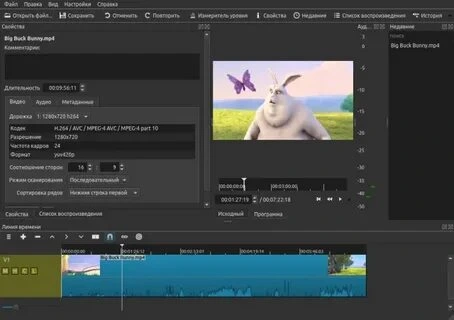
Shotcut es un programa de edición que utiliza una línea de tiempo multipista para organizar vídeos, imágenes y audio. Es una opción para principiantes, estudiantes y creadores que necesitan herramientas de edición sin una suscripción.
Puedes utilizarlo para preparar tutoriales, vídeos educativos, grabaciones de pantalla, montajes familiares y contenido para YouTube. Incluye herramientas para recortar escenas, corregir colores, añadir subtítulos, aplicar transiciones y controlar la exportación.
Una ventaja importante es su compatibilidad con numerosos formatos multimedia mediante FFmpeg. Además, Shotcut es de código abierto y se distribuye bajo la licencia GPLv3, cuyas condiciones deben respetarse al redistribuir el software.
También intente: Descargar Final Cut Pro

Características Principales De Download Shotcut
Edición de vídeo multipista
La línea de tiempo permite dividir clips, eliminar fragmentos, reorganizar escenas y combinar varias pistas de vídeo y audio. También puedes añadir transiciones y utilizar fotogramas clave para animar determinados ajustes.
Filtros y corrección de color
Shotcut incorpora controles de brillo, contraste, saturación y balance de blancos, además de filtros de desenfoque, estabilización, croma y texto. Los resultados dependen del material original y de los ajustes aplicados.
Herramientas de audio y subtítulos
Puedes combinar pistas de sonido, ajustar el volumen, añadir fundidos y trabajar con títulos. También admite formatos de subtítulos como SRT, VTT, ASS y SSA.
Exportación configurable
El panel de exportación permite seleccionar perfiles y ajustar la resolución, la frecuencia de fotogramas y los parámetros de codificación. Para consultar todas las funciones, visita la página oficial de características.
También intente: Descargar Clipchamp
Novedades De Shotcut 26.9
La versión 26.9.27, publicada el 27 de septiembre de 2026, introdujo mejoras en la interfaz y el audio, además de correcciones importantes.
Entre los cambios destacan:
- Atenuación automática del audio: permite reducir automáticamente el nivel de una pista de sonido para dar protagonismo a otra fuente de audio.
- Clip de ajuste: permite aplicar filtros al resultado combinado de las pistas de vídeo situadas debajo.
- Controles de volumen en la línea de tiempo: incorpora controles y medidores de nivel en las cabeceras de las pistas de audio.
- Mejoras de rendimiento: se optimizaron determinadas operaciones de movimiento, zoom y deshacer en la línea de tiempo.
- Correcciones de seguridad: se solucionaron problemas relacionados con las descargas de red y la validación de archivos.
Algunos paquetes de Linux recibieron después la versión 26.10.3. Consulta la página oficial de descargas para identificar el paquete apropiado para tu equipo.
Cómo Descargar Shotcut E Instalarlo
Si buscas Shotcut descargar gratis, sigue las instrucciones correspondientes a tu sistema operativo.
Windows 11 y Windows 10
- Abre la página oficial de descarga.
- Selecciona Windows para procesadores Intel o AMD, o Windows ARM si corresponde.
- Descarga el instalador o el archivo ZIP portátil.
- Ejecuta el instalador y sigue las instrucciones. Si eliges el ZIP, extrae su contenido y ejecuta el programa desde la carpeta.
- Abre Shotcut y crea un proyecto.
La versión portátil evita el proceso habitual de instalación. También existe una opción de pago en Microsoft Store que ayuda a financiar el desarrollo y ofrece actualizaciones automáticas. Comprueba el precio y la disponibilidad en la tienda.
Shotcut para Mac
- Visita la página oficial y selecciona la descarga de macOS compatible con tu versión.
- Descarga el archivo DMG y ábrelo.
- Arrastra la aplicación Shotcut a la carpeta Aplicaciones, si quieres tenerla allí.
- Abre la aplicación y crea tu primer proyecto.
La versión principal consultada admite macOS 12 a 27. Los equipos con sistemas anteriores pueden necesitar una versión antigua, cuyas funciones y actualizaciones pueden diferir.
Instalación en Linux
La web oficial ofrece paquetes como el archivo comprimido portátil y AppImage. También puedes encontrar opciones como Flatpak, Snap o paquetes de tu distribución.
Para utilizar el archivo portátil, descarga el paquete, extrae su contenido y ejecuta el script de inicio incluido. Para AppImage, concede permiso de ejecución y abre el archivo. Si prefieres Flatpak o Snap, sigue las instrucciones correspondientes a tu distribución.
Cómo Usar Shotcut: Tutorial Para Principiantes
- Importa los archivos: abre los vídeos, las imágenes y la música desde el menú o arrástralos al programa.
- Organiza la línea de tiempo: coloca los clips en las pistas y en el orden deseado.
- Corta las escenas: sitúa el cabezal de reproducción en el punto adecuado y pulsa S para dividir el clip. Selecciona y elimina las partes que no necesites.
- Añade títulos y filtros: selecciona el clip y utiliza el panel de filtros para incorporar texto o ajustar la imagen.
- Revisa el audio: escucha el montaje completo y ajusta los niveles para evitar que la música tape las voces.
- Exporta el vídeo: abre el panel Exportar, selecciona un perfil y guarda el archivo final.
Configuración recomendada para YouTube
Para un vídeo horizontal estándar, puedes elegir una resolución de 1920 × 1080 píxeles, vídeo H.264 y audio AAC dentro de un archivo MP4. Mantén una frecuencia de fotogramas apropiada para la grabación original y revisa el resultado antes de publicarlo.
Esta es una recomendación general. La configuración ideal depende del material, la calidad deseada y los requisitos de la plataforma.
Atajos De Teclado De Shotcut
Los siguientes atajos aparecen en la referencia oficial para Windows y Linux. En macOS, normalmente se utiliza Command en lugar de Ctrl para las combinaciones indicadas.
| Acción | Windows y Linux | macOS |
|---|---|---|
| Abrir archivo | Ctrl + O | Command + O |
| Guardar proyecto | Ctrl + S | Command + S |
| Deshacer | Ctrl + Z | Command + Z |
| Rehacer | Ctrl + Y | Shift + Command + Z |
| Exportar vídeo | Ctrl + E | Command + E |
| Dividir un clip | S | S |
| Cortar | Ctrl + X | Command + X |
| Copiar | Ctrl + C | Command + C |
| Pegar | Ctrl + V | Command + V |
| Ajustar zoom de la línea de tiempo | 0 | 0 |
| Activar o desactivar el ajuste a la línea de tiempo | Ctrl + P | Command + P |
| Mostrar la línea de tiempo | Ctrl + 5 | Command + 5 |
Puedes consultar la referencia oficial de atajos de teclado para ver más combinaciones y sus diferencias por sistema operativo.
Requisitos Del Sistema
| Componente | Requisito |
|---|---|
| Windows | Windows 10 de 64 bits, compilación 1809 o posterior, o Windows 11 |
| macOS | macOS 12 a 27 para la versión consultada |
| Linux | Sistema de 64 bits con glibc 2.35 o posterior |
| Procesador | Intel o AMD x86 de 64 bits, o ARM de 64 bits compatible |
| RAM para SD | 4 GB |
| RAM para HD | 8 GB |
| RAM para 4K | 16 GB |
| Gráficos | OpenGL 2.0 compatible en Linux o Direct3D 11 en Windows |
Son requisitos mínimos, no una garantía de rendimiento fluido. Para proyectos exigentes, una mayor cantidad de memoria y un procesador más potente pueden ayudar. Si la vista previa se ralentiza, prueba las opciones de escala de vista previa y archivos proxy.
¿Se Puede Instalar Shotcut En IPhone O IPad?
No hay una versión oficial de Shotcut para iOS o iPadOS en la página de descargas del proyecto. Para editar directamente desde un iPhone o iPad, puedes considerar iMovie, que ofrece herramientas de edición adaptadas a los dispositivos de Apple.
Alternativas a Shotcut
| Programa | Punto fuerte | Adecuado para |
|---|---|---|
| DaVinci Resolve | Herramientas avanzadas de edición y color | Proyectos complejos |
| Kdenlive | Edición multipista de código abierto | Usuarios que buscan otra opción gratuita |
| Clipchamp | Interfaz accesible y herramientas sencillas | Montajes rápidos y contenido para redes |
| CapCut | Efectos y herramientas para contenido social | Vídeos cortos y publicaciones sociales |
Shotcut es una opción sólida si quieres editar sin pagar una suscripción. DaVinci Resolve puede ser más adecuado para flujos de trabajo avanzados, mientras que Clipchamp o CapCut pueden resultar más sencillos para ciertos tipos de contenido.
Ventajas Y Desventajas De Shotcut
Ventajas
- Es gratuito y de código abierto.
- Funciona en Windows, macOS y Linux.
- Incluye herramientas para vídeo, audio, filtros y subtítulos.
- Admite numerosos formatos multimedia.
- Ofrece paquetes portátiles para sistemas compatibles.
Desventajas
- Su interfaz puede resultar compleja al principio.
- Los proyectos pesados pueden funcionar lentamente en equipos modestos.
- Algunas funciones requieren práctica.
- No dispone de una aplicación oficial para iPhone o iPad.
Preguntas Frecuentes
Conclusión
Shotcut Download es una alternativa gratuita para quienes necesitan editar vídeos con herramientas multipista, filtros, subtítulos y opciones de exportación configurables. Puede utilizarse para proyectos personales, educativos y contenido digital, siempre que el equipo cumpla los requisitos.
Para descargar Shotcut de forma segura, vaya al sitio web oficial, seleccione su sistema operativo y verifique la versión disponible antes de instalarlo.


Un comentario