
Descargue Handbrake v1.11.2 Para Windows y Mac 2027
| Característica | Información |
|---|---|
| Nombre | HandBrake |
| Categoría | Conversor y transcodificador de vídeo |
| Precio | Gratis |
| Licencia | Código abierto, GPLv2 |
| Última versión | 1.11.2 |
| Fecha de lanzamiento | Junio de 2026 |
| Sistemas operativos | Windows, macOS y Linux |
| Formatos de salida | MP4, MKV, WebM y MOV |
| Códecs de vídeo | H.264, H.265, AV1, VP8, VP9 y otros |
| Compresión | Calidad constante y bitrate medio |
| Aceleración por hardware | NVIDIA NVENC, Intel Quick Sync, AMD VCN y Apple VideoToolbox |
| Interfaz | Gráfica y línea de comandos |
| Aplicación oficial para iOS | No |

¿Qué Es Handbrake Y Para Qué Sirve?
Es un transcodificador de video que le permite cambiar el formato, códec, resolución y calidad de los archivos multimedia.
Por ejemplo, si tienes un vídeo MKV que tu televisor o reproductor no reconoce, puedes convertirlo a MP4 con HandBrake. También puedes reducir el tamaño de una grabación, cambiar un vídeo de 4K a 1080p o preparar archivos para compartirlos.
El programa permite seleccionar pistas de audio, añadir subtítulos, aplicar filtros y guardar diferentes configuraciones. Sin embargo, no es un editor tradicional: no permite montar escenas, añadir transiciones ni unir clips.
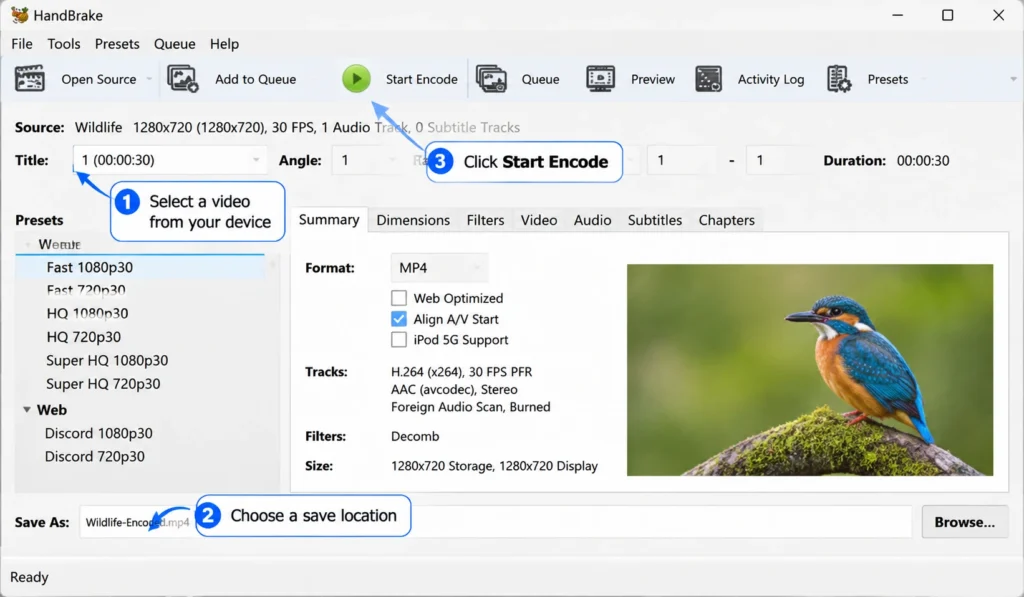
Capturas De Pantalla

¿Cómo Descargar Handbrake En Windows, Mac Y Linux?
Puede descargarlo de forma gratuita desde su sitio web oficial. No es necesario crear una cuenta ni pagar una suscripción.
HandBrake para Windows
La versión 1.11.2 ofrece descargas para dos arquitecturas:
- x64: para ordenadores con procesadores Intel o AMD compatibles.
- ARM64: para equipos con procesadores Qualcomm y otros procesadores ARM compatibles.
Ambas versiones tienen un instalador EXE y un paquete ZIP portable sin instalador.
Antes de instalar: HandBrake para Windows necesita Microsoft .NET Desktop Runtime 10.0.x. Si no lo tienes, el programa no se abrirá. Descarga la versión x64 o ARM64 que corresponda a tu equipo. Desde la versión 1.11.1 ya no hace falta instalar .NET 8.
Para instalarlo:
- Entra en la página oficial de descargas.
- Selecciona x64 o ARM64 según tu procesador.
- Instala Microsoft .NET Desktop Runtime 10.0.x.
- Descargue y ejecute su instalador.
- Sigue las instrucciones y abre el programa.
Si prefieres el paquete ZIP, descárgalo y extrae su contenido antes de ejecutar HandBrake. La web oficial lo presenta como un paquete portable sin instalador.
HandBrake para Mac
La descarga oficial utiliza un archivo DMG universal compatible con procesadores Intel y Apple Silicon.
- Descarga el archivo DMG.
- Ábrelo desde Descargas.
- Sigue las instrucciones para copiar HandBrake a Aplicaciones.
- Inicia el programa desde esa carpeta.
La página de descarga indica compatibilidad con macOS 10.13 y posteriores. Sin embargo, consulta la matriz de compatibilidad para comprobar qué versiones mantienen soporte vigente.
HandBrake para Linux
En Linux puedes instalarlo usando Flatpak desde Flathub o descargar el Flatpak de 64 bits desde su sitio web oficial.
¿Se puede instalar HandBrake en iPhone o iPad?
No existe una aplicación oficial de HandBrake para iOS. Puedes convertir los vídeos desde un ordenador y transferirlos después al iPhone o iPad mediante AirDrop o iCloud Drive.
Prueba Esto:Descargue Synthesia v10.9.5908 La Última Versión
¿Cómo Usar Handbrake Para Convertir Mkv A Mp4?
Puedes realizar una conversión básica sin modificar todos los ajustes técnicos. Sigue este procedimiento:
1. Abre el vídeo. Inícielo y seleccione Código abierto. Busque el archivo MKV y espere a que finalice el escaneo.
2. Selecciona un preajuste. Abre Presets y elige Fast 1080p30 como punto de partida si necesitas una conversión general a 1080p. Comprueba que se adapta a la resolución y frecuencia de imagen del archivo original.
3. Selecciona MP4. En Summary, busca Format y elige MP4. También puedes seleccionar MKV, WebM o MOV según el dispositivo y el uso previsto.
4. Configura el códec. En Video, selecciona H.264 si necesitas una amplia compatibilidad. H.265 y AV1 pueden ofrecer archivos más pequeños, aunque su compatibilidad depende del dispositivo.
5. Ajusta la calidad. Utiliza el control RF para decidir cuánto espacio ocupará el archivo y qué nivel de calidad tendrá.
6. Configura el audio y los subtítulos. En Audio, selecciona las pistas que quieres conservar. En Subtitles, puedes añadir un archivo SRT o elegir una pista disponible.
7. Guarda el resultado. Selecciona la carpeta de destino y escribe el nombre del archivo en Save As.
8. Inicia la conversión. Pulsa Start Encode y espera a que termine. Abre el archivo resultante para comprobar la imagen, el audio y los subtítulos.
Los nombres de los menús pueden aparecer traducidos al español según el idioma seleccionado en las preferencias. Aquí se utilizan los nombres en inglés para facilitar su identificación en las capturas y la documentación oficial.
¿Cuáles Son Los Mejores Ajustes De Handbrake Para Comprimir Vídeos?
Permite controlar la calidad mediante dos métodos principales: calidad constante y tasa de bits media.
La calidad constante mantiene un nivel de calidad visual durante el vídeo. El bitrate medio intenta mantener una tasa de datos determinada, por lo que puede resultar útil cuando necesitas controlar el tamaño final.
El equipo de HandBrake recomienda utilizar calidad constante salvo que exista una razón concreta para elegir otro método.
Valores RF recomendados
Para los codificadores x264 y x265, la documentación oficial propone estos rangos:
| Resolución | RF recomendado |
|---|---|
| 480p o 576p | 18 a 22 |
| 720p | 19 a 23 |
| 1080p | 20 a 24 |
| 4K | 22 a 28 |
Un RF más bajo produce mayor calidad y normalmente un archivo más grande. Un RF más alto reduce el tamaño, pero puede hacer más visibles los defectos de imagen.
Estos valores no deben aplicarse directamente a todos los codificadores. Por ejemplo, SVT-AV1 utiliza una escala diferente y Apple VideoToolbox invierte la dirección de su escala de calidad.
Consulta la guía oficial de calidad de HandBrake antes de cambiar los valores de un preajuste.
¿H.264 o H.265 para comprimir vídeos?
H.264 suele ser una opción adecuada cuando necesitas reproducir el vídeo en diferentes dispositivos. H.265 puede reducir el tamaño del archivo manteniendo una calidad visual comparable, aunque requiere compatibilidad con el reproductor.
Si no sabes qué códec elegir, empieza con H.264 y comprueba el resultado antes de utilizar ajustes más avanzados.
Características Principales De Handbrake
Estas son las funciones que puedes utilizar durante la conversión:
- Formatos de salida: MP4, MKV, WebM y MOV.
- Códecs de vídeo: H.264, H.265, AV1, VP8 y VP9, entre otros.
- Compresión: permite ajustar RF y bitrate.
- Preajustes: facilita la configuración para diferentes resoluciones y dispositivos.
- Subtítulos: admite diferentes pistas y archivos externos como SRT.
- Audio: permite cambiar el códec, los canales y la tasa de bits.
- Filtros: incluye reducción de ruido, recorte, escalado y desentrelazado.
- Conversión por lotes: organiza varios trabajos en la cola de codificación.
- HandBrakeCLI: permite ejecutar conversiones mediante comandos.
- Aceleración por hardware: admite tecnologías como NVENC, Quick Sync y AMD VCN cuando el equipo y el codificador son compatibles.
Requisitos Del Sistema De Handbrake
Los requisitos de sistema dependen de la versión instalada y del sistema operativo. La página oficial de descargas y la documentación de compatibilidad deben consultarse conjuntamente.
| Sistema | Compatibilidad indicada por el proyecto |
|---|---|
| Windows 11 | Compatible |
| Windows 10 | Desde la versión 1909; obsoleto |
| Windows 8.1 | No compatible con la versión actual |
| Windows 7 SP1 | No compatible con la versión actual |
| macOS | Descarga disponible para 10.13 y posteriores |
| Linux | Flatpak de 64 bits |
En Windows necesitas .NET Desktop Runtime 10.0.x para utilizar la interfaz gráfica.
Para macOS, las versiones 15 Sequoia y 26 Tahoe aparecen como compatibles en la matriz consultada. Algunas versiones anteriores están marcadas como obsoletas o no compatibles.
HandBrake no establece una única cantidad de memoria RAM que garantice el mismo rendimiento en todos los equipos. La velocidad depende del procesador, la resolución, el códec, los filtros y el tipo de codificación.
Problemas Comunes De Handbrake Y Cómo Solucionarlos
HandBrake no se abre aunque tengo .NET instalado: necesitas Microsoft .NET Desktop Runtime 10.0.x. Tener solamente .NET 8 no sirve para la versión 1.11.2. Desde la versión 1.11.1 ya no hace falta instalarlo junto con .NET 10. Comprueba también que has descargado la arquitectura correcta.
La conversión tarda demasiado: prueba un preajuste más rápido y comprueba si tu ordenador admite codificación por hardware. Los codificadores de GPU pueden acelerar el proceso, aunque el resultado de calidad y tamaño puede ser diferente al de una codificación por CPU.
El archivo convertido ocupa más espacio: prueba un RF ligeramente más alto o una resolución inferior. Comprueba también el códec seleccionado.
No aparece el audio: revisa la pestaña Audio y confirma que has seleccionado la pista correcta.
Los subtítulos no se muestran: comprueba el formato de origen, la pista seleccionada y si necesitas incorporarlos permanentemente a la imagen.
¿Qué Alternativas A Handbrake Existen?
La mejor alternativa depende del trabajo que quieras realizar.
| Programa | Uso recomendado |
| VLC Media Player | Reproducir vídeos y realizar conversiones sencillas |
| MakeMKV | Extraer DVD y Blu-ray a MKV sin recodificar el vídeo |
| FFmpeg | Automatizar conversiones y procesar archivos mediante comandos |
| Shutter Encoder | Realizar conversiones y tareas de procesamiento audiovisual |
| Avidemux | Cortar vídeos y aplicar filtros sencillos |
| LosslessCut | Recortar y dividir archivos sin recodificar cuando el formato lo permite |
| Conversores online | Convertir archivos ocasionalmente desde el navegador |
HandBrake vs VLC
VLC es principalmente un reproductor multimedia que también permite convertir archivos. HandBrake está diseñado para controlar la codificación, la calidad y el tamaño de los vídeos. Para comprimir y transcodificar, HandBrake suele ser más adecuado.
HandBrake vs MakeMKV
MakeMKV extrae contenido de DVD y Blu-ray a MKV sin volver a codificar el vídeo. HandBrake permite cambiar el códec, la resolución y la calidad del archivo. Puedes utilizar MakeMKV para extraer contenido compatible y HandBrake para convertirlo después.
HandBrake vs FFmpeg
FFmpeg ofrece un control amplio mediante comandos y resulta adecuado para automatizar procesos. HandBrake dispone de una interfaz gráfica más sencilla y también tiene HandBrakeCLI para usuarios que prefieren trabajar desde la terminal.
HandBrake vs Avidemux y Shutter Encoder
Avidemux resulta práctico para realizar cortes sencillos, aplicar filtros y guardar cambios en archivos multimedia. Shutter Encoder ofrece diferentes herramientas de procesamiento y se adapta a quienes trabajan habitualmente con formatos audiovisuales.
¿Existe una alternativa online a HandBrake?
Sí. Existen conversores que funcionan directamente desde el navegador. Son útiles para conversiones ocasionales, pero revisa sus límites de tamaño, la política de privacidad y el tiempo durante el que conservan los archivos. HandBrake procesa los vídeos localmente en tu ordenador.
Ventajas Y Desventajas De Handbrake
Ventajas
- Es gratuito y de código abierto.
- Funciona en Windows, macOS y Linux.
- Permite convertir y comprimir vídeos.
- Incluye preajustes para diferentes dispositivos.
- Admite H.264, H.265 y AV1.
- Permite gestionar audio, subtítulos y filtros.
- Incluye aceleración por hardware y línea de comandos.
Desventajas
- No tiene aplicación oficial para iOS.
- No funciona directamente desde un navegador.
- La codificación puede tardar con vídeos grandes.
- Algunos ajustes técnicos requieren aprendizaje.
- No es un editor para montar escenas o unir clips.
- No elimina la protección anticopia de discos comerciales.
Preguntas Frecuentes Sobre Handbrake
Conclusión
HandBrake es una opción gratuita para convertir, comprimir y ajustar vídeos desde un ordenador. Puedes comenzar con sus preajustes y utilizar los controles RF cuando necesites modificar la calidad y el tamaño del archivo. La versión 1.11.2 admite MP4, MKV, WebM y MOV. Si buscas un conversor de escritorio sin suscripción, puedes descargarlo desde la página oficial.