

Descargue Wiztree V4.33 Gratis Para Windows 2027
| Característica | Información |
|---|---|
| Nombre | WizTree |
| Desarrollador | Antibody Software Limited |
| Versión de Windows | 4.33 |
| Fecha de lanzamiento | 16 de septiembre de 2026 |
| Categoría | Analizador de espacio en disco |
| Windows | Instalador y portable |
| Mac | WizTreeMac 1.00 |
| Requisito de Mac | macOS 12 o posterior |
| Licencia personal | Gratuita |
| Uso comercial | Requiere licencia |

¿Qué Es Wiztree Y Para Qué Sirve?
Es un programa desarrollado por Antibody Software que permite saber cuánto espacio ocupan los archivos y carpetas de una unidad. Su función principal es ayudar a localizar los artículos que ocupan más espacio de almacenamiento.
En unidades NTFS, utiliza la Master File Table (MFT), que contiene información sobre los archivos del sistema. Al leer directamente estos registros, evita tener que recorrer cada carpeta de forma tradicional.
Puedes utilizarlo para encontrar archivos grandes, identificar posibles duplicados, revisar extensiones y consultar la distribución del espacio mediante un mapa visual.
No es una herramienta de recuperación de datos ni un programa para reparar discos físicamente dañados.
Capturas De Pantalla
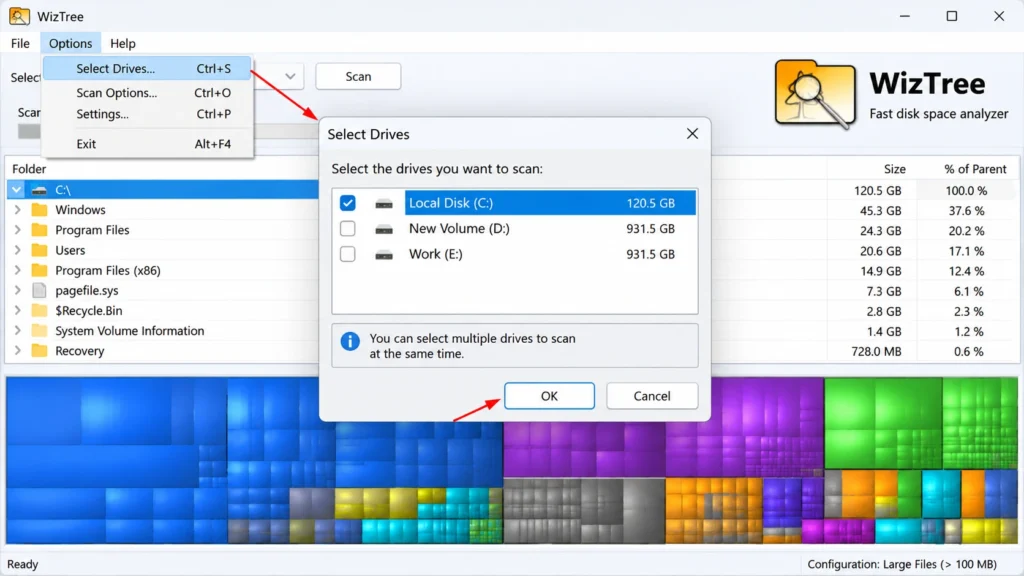

Características Principales De Wiztree
Análisis mediante MFT: Lee directamente la tabla maestra de archivos de las unidades NTFS. Para aprovechar esta función necesitas permisos de administrador.
Mapa visual (Treemap): Representa los archivos mediante rectángulos. Cuanto mayor sea el bloque, mayor será el tamaño del archivo. Los colores pueden configurarse para representar extensiones y tipos de archivo.
Vista de árbol: Organiza carpetas y subcarpetas para que puedas localizar directorios que consumen mucho espacio.
Búsqueda de archivos grandes: Permite ordenar los resultados por tamaño y filtrar elementos mediante extensiones, nombres y fechas.
Detección de duplicados: Busca coincidencias por nombre y tamaño, con la posibilidad de incluir la fecha de modificación. No compara el contenido de los archivos.
Exportación CSV: Permite guardar información de archivos y carpetas para consultarla posteriormente en Excel u otras aplicaciones compatibles.
Prueba Esto:Descargue Handbrake v1.11.2
Cómo Utilizar Wiztree Para Encontrar Archivos Grandes Y Liberar Espacio
Puedes seguir estos pasos para revisar tu disco C:
- Abre WizTree con permisos de administrador.
- Selecciona la unidad C: en el selector de discos.
- Pulsa Scan para comenzar el análisis.
- Abre File View y ordena los resultados por tamaño.
- Revisa Tree View para identificar las carpetas que ocupan más espacio.
- Selecciona los archivos que quieras investigar y comprueba su ubicación.
Cómo interpretar el mapa visual
Cada rectángulo representa un archivo y su superficie corresponde a su tamaño. Los colores ayudan a distinguir las extensiones cuando está configurada la opción de colorear por tipo de archivo.
Al seleccionar un bloque, puedes localizar el archivo correspondiente en las otras vistas. Así resulta más sencillo identificar vídeos, copias de seguridad, instaladores y otros elementos grandes.
¿Qué sucede al eliminar un archivo desde WizTree?
La tecla Delete envía normalmente el archivo seleccionado a la Papelera de reciclaje, mientras que Shift + Delete permite eliminarlo permanentemente. Esta distinción aparece en la tabla de atajos de WizTree 4.28.
Antes de borrar algo, comprueba su ruta y función. Evita eliminar manualmente archivos de Windows, Program Files, ProgramData y otras carpetas del sistema.
Si envías un archivo a la Papelera, seguirá ocupando espacio hasta que la vacíes. Comprueba su contenido antes de hacerlo, ya que la eliminación permanente dificulta su recuperación.
Cómo Descargar E Instalar Wiztree En Windows Y Mac
Instalar WizTree en Windows
- Selecciona el instalador de Windows.
- Descarga el archivo.
- Ejecuta el instalador.
- Sigue las instrucciones de instalación.
- Abre el programa y selecciona la unidad que deseas analizar.
Utilizar WizTree Portable
WizTree Portable permite ejecutar el programa sin realizar una instalación tradicional.
- Descarga el archivo ZIP oficial.
- Extrae su contenido en una carpeta o memoria USB.
- Ejecuta WizTree.
- Selecciona la unidad que quieras analizar.
La versión portátil resulta útil para técnicos que necesitan llevar herramientas de diagnóstico entre distintos ordenadores. Para el análisis MFT también necesitarás permisos de administrador.
Instalar WizTreeMac
WizTreeMac es la versión oficial para ordenadores Apple. Descarga el archivo DMG, ábrelo y arrastra la aplicación hasta la carpeta Aplicaciones.
Es compatible con macOS 12 o posterior y procesadores Intel y Apple Silicon.
Requisitos Del Sistema
| Requisito | Compatibilidad |
| Windows | Sistemas Windows compatibles |
| Windows ARM | Mediante emulación Prism |
| Mac | macOS 12 o posterior |
| Procesadores Mac | Intel y Apple Silicon |
| Unidades | NTFS, FAT, FAT32 y unidades de red compatibles |
| Permisos | Administrador recomendado para MFT |
El desarrollador no establece una cantidad mínima universal de RAM o procesador en su documentación principal. El rendimiento depende del equipo, la unidad y el sistema de archivos.
WizTree para Linux y Android
No ofrece una versión nativa para Linux ni una aplicación APK oficial para Android.
Si utilizas Linux, puedes probar QDirStat para analizar el almacenamiento mediante una interfaz gráfica o ncdu si prefieres trabajar desde la terminal.
En Android, puedes consultar el almacenamiento desde los ajustes del teléfono o utilizar aplicaciones compatibles.
Una diferencia importante es que WizTree para Windows puede analizar determinados teléfonos conectados por USB mediante MTP/PTP. Esto no significa que exista una versión Android del programa. En Mac, el análisis de dispositivos MTP todavía no está disponible en WizTreeMac.
Wiztree Vs Windirstat Vs Treesize: Cuál Elegir?
| Programa | Plataforma | Principal ventaja |
| WizTree | Windows y Mac | Lectura MFT en NTFS |
| WinDirStat | Windows | Código abierto y mapa visual |
| TreeSize Free | Windows | Análisis por carpetas |
| QDirStat | Linux | Interfaz gráfica |
| ncdu | Linux | Análisis desde terminal |
Es una buena opción si necesita ubicar archivos grandes rápidamente en una unidad NTFS. WinDirStat es interesante si prefieres una herramienta de código abierto, mientras que TreeSize Free ofrece una estructura de análisis organizada por carpetas.
El desarrollador publica pruebas comparativas de velocidad, pero sus resultados dependen de las versiones y equipos utilizados. No representan una garantía de rendimiento para todos los ordenadores actuales.
Ventajas Y Desventajas De Wiztree
Ventajas
- Análisis rápido de unidades NTFS mediante MFT.
- Mapa visual fácil de interpretar.
- Búsqueda de archivos grandes.
- Detección de posibles duplicados.
- Filtros y exportación CSV.
- Versión portable disponible.
- Gratuito para uso personal.
Desventajas
- La versión principal está diseñada para Windows.
- No dispone de aplicaciones nativas para Linux, Android o iOS.
- El análisis MFT necesita permisos de administrador.
- La detección de duplicados no compara el contenido.
- El uso comercial requiere una licencia.
Preguntas Frecuentes Sobre Wiztree
Conclusión
Es una herramienta útil para averiguar qué archivos y carpetas consumen el almacenamiento de su computadora. Su análisis MFT, mapa visual y búsqueda por tamaño facilitan la revisión de unidades NTFS.
Si utilizas Windows, puedes descargar la versión instalable o WizTree Portable desde la página oficial. Para Mac existe WizTreeMac, mientras que los usuarios de Linux y Android necesitan herramientas compatibles con sus sistemas.